
历史记录
清空历史记录
    首页 > 电脑软件 > JoyToKey手柄模拟器 v5.2.1

    JoyToKey手柄模拟器

    v5.2.1

    • 软件大小:692K
    • 软件版本:v5.2.1
    • 软件类型:国产软件
    • 软件分类:电脑软件
    • 软件语言:简体中文
    • 更新时间:2026-01-27
    • 安全检测:无插件360通过腾讯通过金山通过瑞星通过小红伞通过

    • 软件评分:

    普通下载

    手机扫一扫快捷方便下载
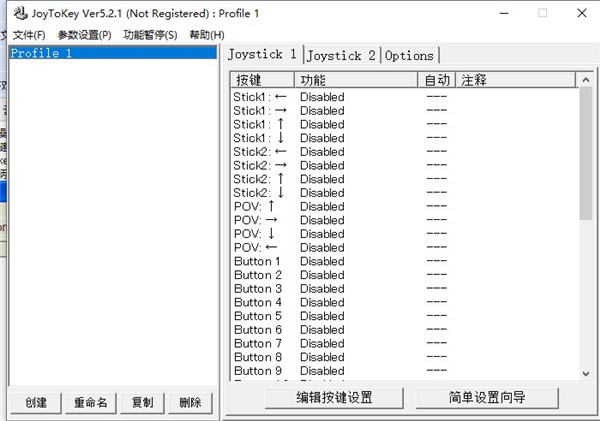
    对于经常在电脑上玩游戏的朋友来说,将键盘鼠标通过软件模拟成手柄、操纵杆来控制游戏应该不是什么稀奇的事情了。很多小伙伴在平时遇到一款新游戏都需要这么做来玩,但在这要介绍一款正好相反的软件——JoyToKey手柄模拟器,它是将手柄、操纵杆模拟成键盘、鼠标来使用,不像键盘那样按钮众多可以随意选择,软件通过对应手柄、操纵杆的操作来模拟成键鼠的输入反应到系统中,借此来完成那些只有键盘鼠标能做到的事情。joytokey几乎支持所有的游戏手柄,连低端的仿PS的并口手柄也不例外。对于习惯了手柄的玩家来说,回归键鼠无疑是减低游戏体验的一种选择,而通过这款软件能够完美支持不支持手柄操作的游戏。 使用方法 设置手柄,先点这个 进入此界面 1:上面两个红圈处的四个按钮。以左边那两个为例:按下左上的按钮以后左边文本框里出现倒计时,将手柄左摇杆向左拨一下,倒计时停止;再按下左下的按钮,将手柄向上拨一下。OK,转动一下左摇杆,左边的检视图里的红点可以正确的移动了。同理设置右摇杆。 2:在Classic Controller中选择Analog1和Analog2,完成。 JoyToKey汉化版如何设置 先双击你要修改的键,如图,以按钮1为例 左上角的框为黄色时按下你要修改成的键(双击后默认第一个框为黄色,如果不是用鼠标点下就行) 按钮1要修改成为X,所以按下键盘上的X键 之前黄色的框变成X后点确定就行了 设定方向键 第一步,进入JoyToKey,选择右边的选项,点上使用苦力帽(POV) 第二步,点右面的游戏控制器回到进入时的页面,会发现多出了POV1和POV2八个选项,把POV1上下左右调成小键盘的8456,最后记得把手柄的MODE打开(就是手柄中间的MODE键,不开的话不能用摇杆) 注意!要设成小键盘上的数字键,前面会有Numpad 其他的按键设置,下面是对应表: 按钮1 A       X 1  角 按钮2 B       Z 2  圆 按钮3 X       C 3  叉 按钮4 Y       Y 4  方 按钮5 Left trigger   7 5  L1 按钮6 Right trigger   0 6  R1 按钮7 Left Z     8 7  L2 按钮8 Right Z     9 8  R2 按钮9 -       N 9  SELECT 按钮10 +       O 10  START 更新日志 v5.9.1版本 1、修复了一些在线游戏的崩溃问题。 2、增强的“Keyboard2”页面支持以下内容: - 支持依次模拟Input1~Input4指定的间隔(保持持续时间)。 - 根据次数支持不同的键分配在指定的时间阈值内按下按钮。 - 释放按钮时支持键分配。 - 通过右键单击支持鼠标光标移动的定义菜单。 例如,这使一个按钮输入循环按下时向上,向右,向下,向左鼠标光标移动。 3、支持鼠标水平轮旋转 4、改进了Numpad'/'和几个的键码仿真其他钥匙。 5、为OneSwitch.org.uk添加了其他配置选项 FontSizeProfileList= 20 FontSizeButtonList= 20 ProfileImageFullScreenRatio= 1.0 嘿,你要是跟我一样是个游戏迷,肯定懂那种想用手柄却遇到不支持手柄的游戏有多难受。JoyToKey这软件简直是救星,它能把你的手柄完美模拟成键盘鼠标,让你用手柄玩那些原本只支持键鼠的游戏。我特别喜欢它这点,毕竟对于习惯了手柄操作的玩家来说,硬切回键鼠真的会降低游戏对于经常在电脑上玩游戏的朋友来说,将键盘鼠标通过软件模拟成手柄、操纵杆来控制游戏应该不是什么稀奇的事情了。很多小伙伴在平时遇到一款新游戏都需要这么做来玩,但在这要介绍一款正好相反的软件——JoyToKey手柄模拟器,它是将手柄、操纵杆模拟成键盘、鼠标来使用,不像键盘那样按钮众多可以随意选择,软件通过对应手柄、操纵杆的操作来模拟成键鼠的输入反应到系统中,借此来完成那些只有键盘鼠标能做到的事情。joytokey几乎支持所有的游戏手柄,连低端的仿PS的并口手柄也不例外。对于习惯了手柄的玩家来说,回归键鼠无疑是减低游戏体验的一种选择,而通过这款软件能够完美支持不支持手柄操作的游戏。
    使用方法

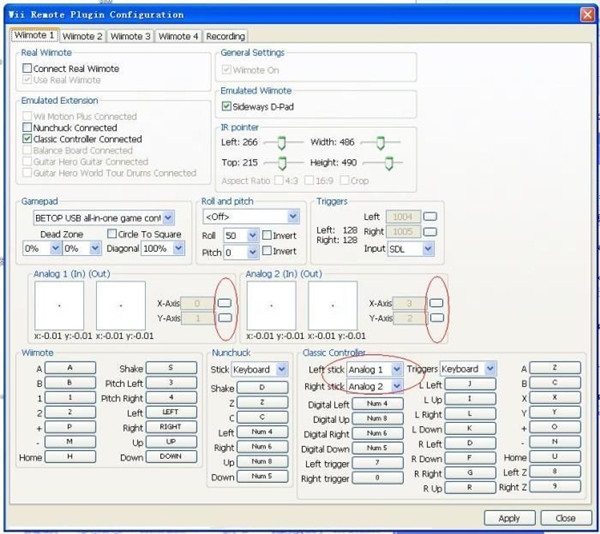
    设置手柄,先点这个

    进入此界面

    1:上面两个红圈处的四个按钮。以左边那两个为例:按下左上的按钮以后左边文本框里出现倒计时,将手柄左摇杆向左拨一下,倒计时停止;再按下左下的按钮,将手柄向上拨一下。OK,转动一下左摇杆,左边的检视图里的红点可以正确的移动了。同理设置右摇杆。
    2:在Classic Controller中选择Analog1和Analog2,完成。

    JoyToKey汉化版如何设置

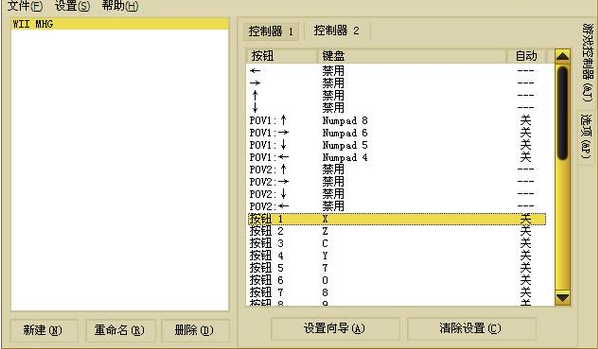
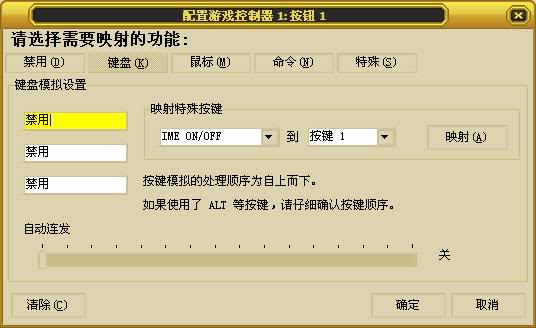
    先双击你要修改的键,如图,以按钮1为例

    左上角的框为黄色时按下你要修改成的键(双击后默认第一个框为黄色,如果不是用鼠标点下就行)
    按钮1要修改成为X,所以按下键盘上的X键
    之前黄色的框变成X后点确定就行了

    设定方向键
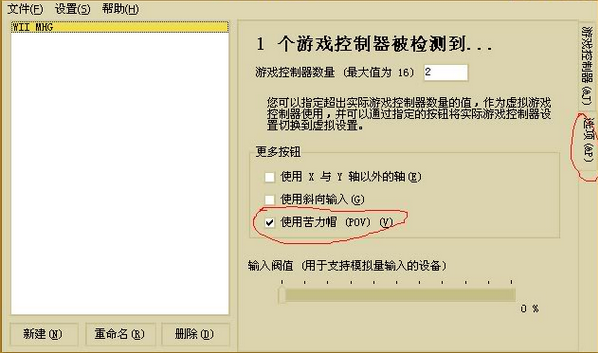
    第一步,进入JoyToKey,选择右边的选项,点上使用苦力帽(POV)

    第二步,点右面的游戏控制器回到进入时的页面,会发现多出了POV1和POV2八个选项,把POV1上下左右调成小键盘的8456,最后记得把手柄的MODE打开(就是手柄中间的MODE键,不开的话不能用摇杆)
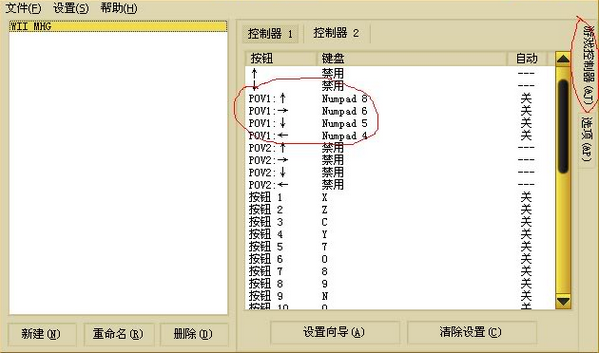
    注意!要设成小键盘上的数字键,前面会有Numpad
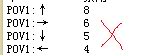
    其他的按键设置,下面是对应表:
    按钮1 A       X 1  角
    按钮2 B       Z 2  圆
    按钮3 X       C 3  叉
    按钮4 Y       Y 4  方
    按钮5 Left trigger   7 5  L1
    按钮6 Right trigger   0 6  R1
    按钮7 Left Z     8 7  L2
    按钮8 Right Z    9 8  R2
    按钮9 -       N 9  SELECT
    按钮10 +       O 10  START

    更新日志

    v5.9.1版本
    1、修复了一些在线游戏的崩溃问题。
    2、增强的“Keyboard2”页面支持以下内容:
    - 支持依次模拟Input1~Input4指定的间隔(保持持续时间)。
    - 根据次数支持不同的键分配在指定的时间阈值内按下按钮。
    - 释放按钮时支持键分配。
    - 通过右键单击支持鼠标光标移动的定义菜单。 例如,这使一个按钮输入循环按下时向上,向右,向下,向左鼠标光标移动。
    3、支持鼠标水平轮旋转
    4、改进了Numpad'/'和几个的键码仿真其他钥匙。
    5、为OneSwitch.org.uk添加了其他配置选项
    FontSizeProfileList= 20
    FontSizeButtonList= 20
    ProfileImageFullScreenRatio= 1.0

    相关软件

    网友评论

    共有 0条评论

    captcha 评论需审核后才能显示

    应用推荐

    游戏推荐