

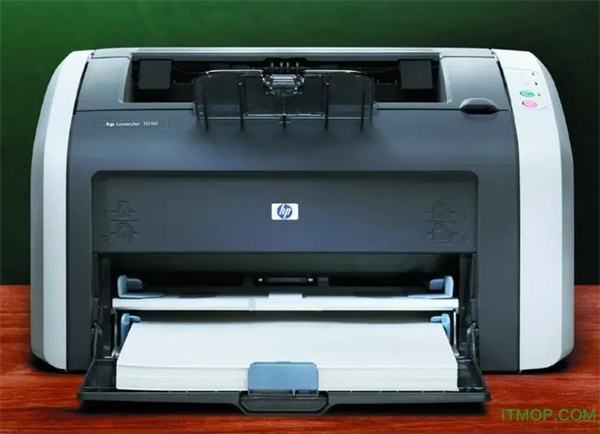
惠普1010打印机驱动特色
1、黑白激光打印机,最大打印幅面为A4,黑白打印速度为7ppm,彩色为4ppm,最高分辨率为600×600dpi,处理器为200MHz,标配内存为2GB2、支持手动双面打印,但不支持网络打印
3、该打印机首页打印时间小于2.7秒,打印语言采用HP PCL3 GUI,接口类型采用USB2.0接口,月打印负荷为1000页
4、惠普1010打印机在耗材方面采用了一体式墨盒,同时墨盒数量为四色墨盒,墨盒型号为802S,墨水打印黑色约120页,彩色约100页
惠普1010驱动安装教程
1、开机,插上打印机的线,打开电源,电脑发现新硬件,但是部分安装不成功2、点开始,设备和打印机
3、打印机出现在未指定设备中,点击属性
4、目前打印机的信息是不可用
5、切换到硬件选项卡,有一个设备没有驱动,选择它,点属性
6、在出现的窗口中点改变设置(WIN7系统就这样)
7、这下就能更新驱动程序了,点更新驱动程序
8、点下面的“浏览计算机以查找驱动程序软件”
9、点浏览,找XP用的HP1010打印机驱动
10、选择驱动中的HB文件夹
11、点确定后开始安装
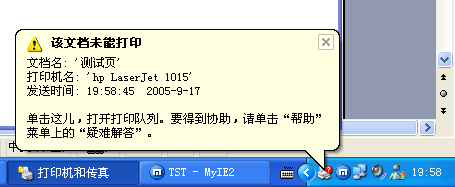
打印机出现“该文档未能打印”
一、问题详解电脑右下角通知区域提示“该文档未能打印”
二、问题原因
此问题多由以下原因造成:
1.打印机出现故障,不能正常工作;
2.打印机与电脑连接的数据线没有接好;
3.打印机属性中的打印端口选择的不正确;
4.打印机后台打印文件夹的打印文件未能正常删除
三、解决方法
1.断开打印机与电脑端连接的数据线,重新启动电脑和打印机。按住打印机面板上的执行键,打印打印机的脱机测试页,确保打印机可以正常工作;
2.重新连接电脑和打印机, 从 Windows 桌面点击 找到打印机的图标
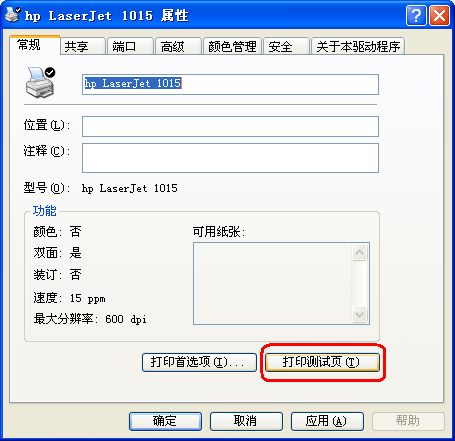
3.右键点击 HP LaserJet 1010 打印机图标,然后在下拉菜单中选择 ,在打开的打印机属性对话框中选择
4.确认选择了正确的 或 端口(在端口名称后面有该端口的描述信息,有助于选择正确的端口),并取消选择
5.选择标签,选择
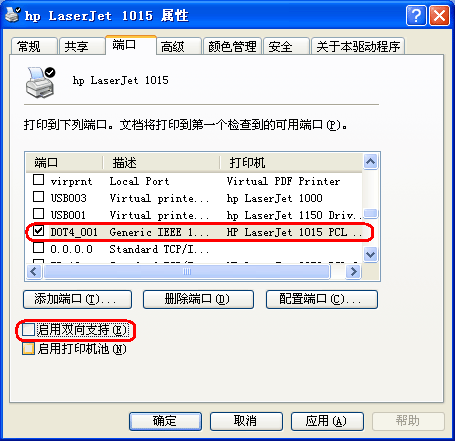
6.确认所有设置正确后,点击 保存设置
7.选择标签,选择 ,确认打印机正常工作
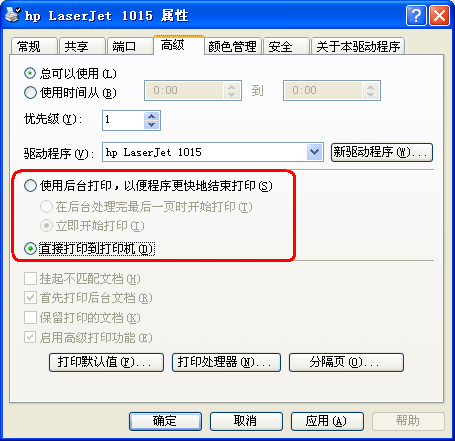
8.如果故障仍未排除,建议更换打印电缆并重新安装打印机的驱动程序





























共有 0条评论