历史记录
清空历史记录
    首页 > 电脑软件 > EV屏幕共享电脑版 v2.4.1官方版 v2.4.1官方版

    EV屏幕共享电脑版 v2.4.1官方版

    v2.4.1官方版

    • 软件大小:44.99M
    • 软件版本:v2.4.1官方版
    • 软件类型:国产软件
    • 软件分类:电脑软件
    • 软件语言:简体中文
    • 更新时间:2026-01-28
    • 安全检测:无插件360通过腾讯通过金山通过瑞星通过小红伞通过

    • 软件评分:

    普通下载

    手机扫一扫快捷方便下载
    这软件确实挺方便的,尤其是对于经常需要开会或者搞培训的人来说。它主打的是局域网内的屏幕共享,这意味着只要大家在同一个WiFi下,连接速度就特别快,延迟低到几乎感觉不到,画面也够清晰,不会出现那种糊成一团的情况。我觉得最实用的一点是它不仅能共享屏幕,还能直接批量传文件,省去了用U盘或者微信来回倒腾的麻烦,效率高了不少。而且操作界面设计得很直观,不管是创建共享、选择共享区域,还是用画板做标注,基本看一眼就会用,不像有些软件还得研究半天教程。对于老师或者会议主持人来说,那个实时互动和答题功能也很加分,能随时调动一下气氛。总的来说,如果你需要一个稳定、简单且功能全面的局域网投屏工具,EV屏幕共享确实是个不错的选择,值得试试看。

    EV屏幕共享电脑版是一款功能强大的屏幕共享软件,可以让用户的电脑和手机在同一局域网内共享同一屏幕,轻松实现多设备画面同步,画面高清流畅,超低延迟。软件操作简单一键直连,适用于无纸化会议、多媒体课堂、电子考场、生产车间等,给用户带来优秀的一站式屏幕交互解决方案,相比同类软件有着不可比拟的极简式操作体验。

    此外EV屏幕共享软件在投屏过程中,可将文档、图片、音乐等多媒体文件,实时一键批量传输至其他共享设备,近乎0压缩的传输技术,满足你的需求,有需要的朋友快来下载实用吧。

    EV屏幕共享pc版

    软件特色

    1、屏幕共享

    个人会员支持20台及以内,商业会员支持50台及以内。

    2、屏幕监控

    可监控多台设备,满足电子考场监控需求。

    3、超低延迟

    局域网直连,延迟低至100毫秒,高清画面实时共享。

    4、手机电脑互投

    支持安卓手机投屏win端电脑实时共享屏幕

    5、点对点文件传输

    不用QQ微信文件直输更高效

    6、实时互动

    多种互动方式,掌握节奏活跃会议与课堂气氛。

    EV屏幕共享电脑端使用教程

    1、创建共享与加入

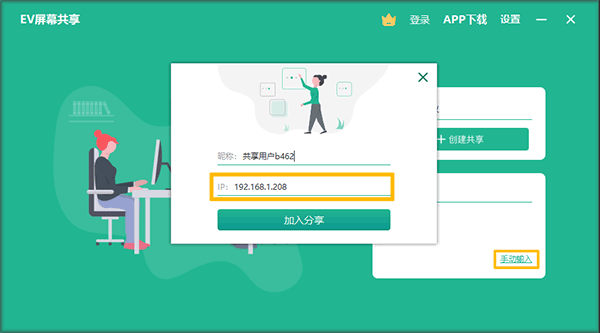
    1.1加入共享(自动加入/手动加入)

    双击【加入共享】下的共享设备即可自动加入屏幕共享

    若未自动查找到屏幕共享设备,可以通过手动输入【共享端IP地址】加入分享
    1.2选择共享画面(全屏/选区/窗口)

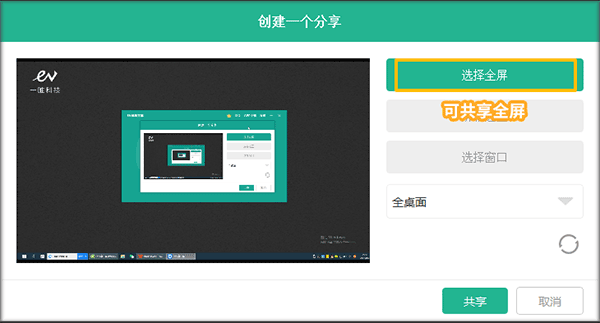
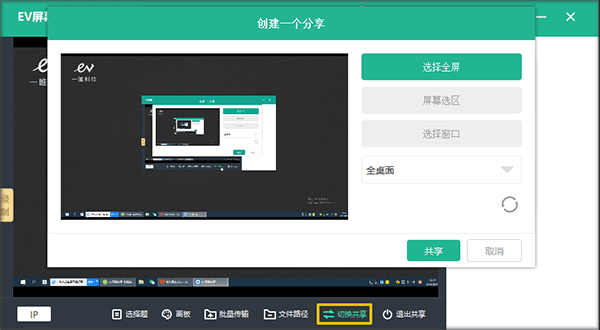
    点击【+创建共享】即可创建一个新的屏幕共享,其中可以选择【选择全屏】进行全屏幕的屏幕共享,也可选择【屏幕选区】选择想要共享的区域进行屏幕共享,还可通过【选择窗口】选择想要分享的特定窗口进行屏幕共享
    2、主页面介绍

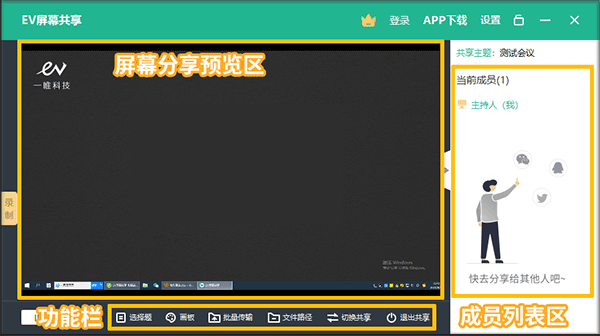
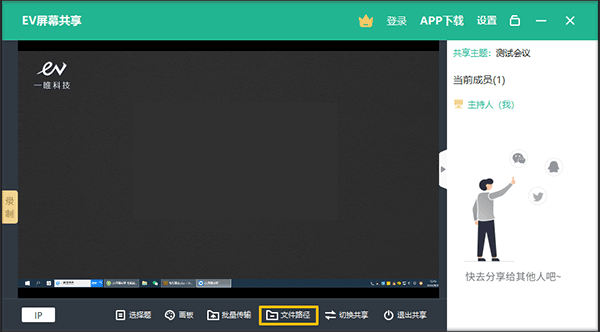
    主页面分为:屏幕分享预览区、成员列表区、功能栏
    3、功能按钮介绍

    3.1单击【录制】即可开始屏幕共享的录制,再次单击可停止,帮您及时记录精彩瞬间

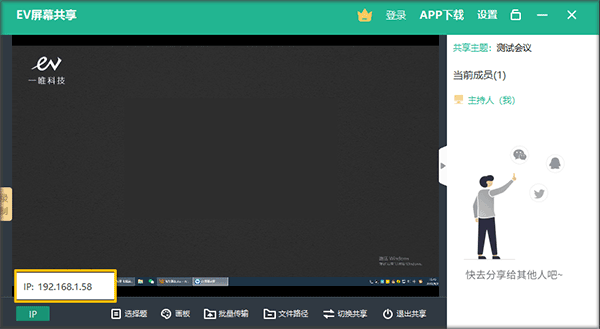
    3.2鼠标移至【IP】上即可显示你的机器名称及IP地址,方便其他人手动输入,加入共享
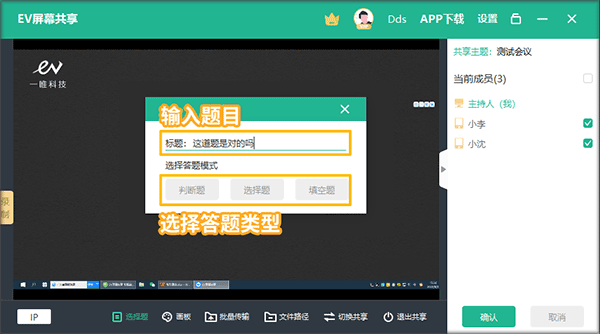
    3.3点击【选择题】,在右侧【成员列表区】选择想要提问的成员并点击【确认】,再在【标题】处输入题目,在【选择答题模式】处选择题型,可选择的有判断题、选择题和填空题
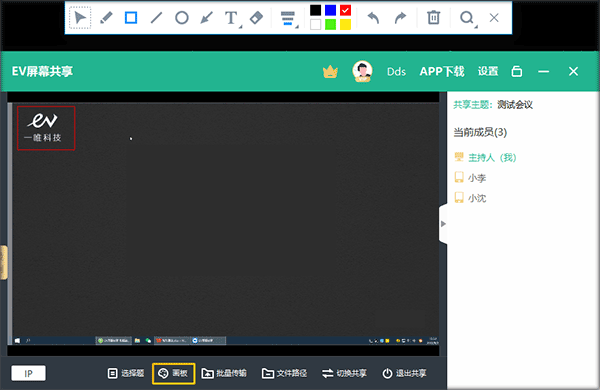
    3.4点击【画板】功能,屏幕上方会出现工具栏,可以选择画笔、方框、线条、圆形、箭头、文本框以供共享者在屏幕共享时可以及时地备注或者圈画。
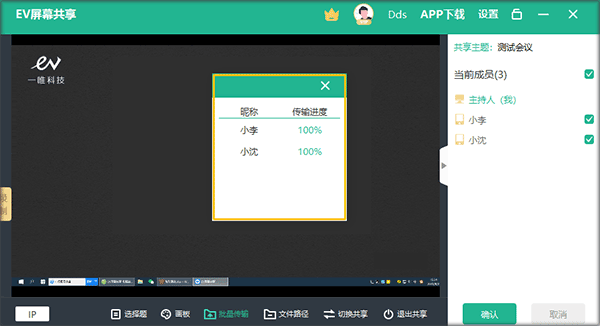
    3.5点击【批量传输】,在右侧成员列表中选择想要传输的对象,再选择想要发送的文件点击【打开】即可;完成后会自动弹出已传输的成员昵称和传输进度。
    3.6点击【文件路径】即可立即查看所接受文件的储存位置
    3.7点击【切换共享】,即可更改屏幕共享设置
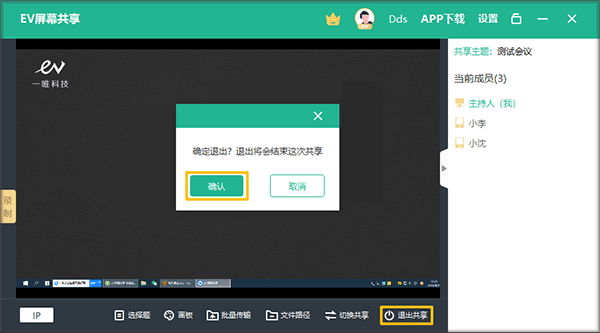
    3.8点击【退出共享】→【退出】即可退出屏幕共享
    软件亮点

    1、无色差,低延迟

    2、高清画质,语音同步

    3、可监控局域网内多台电脑设备

    4、高清画面,实时共享

    5、操作简单,一键开录

    6、一键锁定 删除成员

    网友评论

    共有 0条评论

    captcha 评论需审核后才能显示

    应用推荐

    游戏推荐