

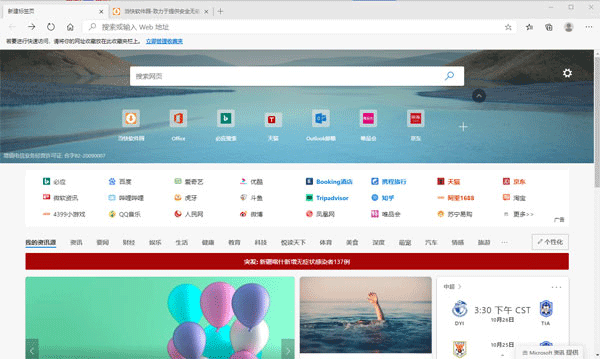
Microsoft Edge浏览器开启方法
在Win10预览版9926中,IE11浏览器已经拥有一部分斯巴达浏览器的特性,准确的说,可以开启新的斯巴达Edge渲染引擎。
就是打开Enable Experimental Web Platform Features(开启实验性网络平台特性)
1、打开IE11
2、在网页地址栏里输入about:flags(注意是英文冒号)
3、将“Experimental Web Platform Features”设置enabled(启用)
4、然后重启IE11浏览器
根据AnandTech,该渲染可能会不稳定,你也可以按照上述步骤,第三步选择Disabled(关闭),即可使用IE11旧的渲染引擎。
功能介绍
1、支持内置Cortana语音功能
2、内置了阅读器、笔记和分享功能
3、设计注重实用和极简主义
4、渲染引擎被称为EdgeHTML
5、Edge将支持现代浏览器功能,比如扩展
软件特色
1、在地址栏中更快速地搜索
无需转到网站来搜索可爱企鹅的图片。 保持原位,并通过在方便的地址栏中输入搜索内容来节省时间。 你当场即可获得搜索建议、来自 Web 的搜索结果、你的浏览历史记录和收藏夹。
2、中心:将你所有的内容存于一处
将中心看作是 Microsoft Edge 存储你在 Web 上保存的内容和执行的操作的地方。 选择“中心”以查看你的收藏夹、阅读列表、浏览历史记录和当前的下载。
3、在 Web 上写入
Microsoft Edge 是唯一一款能够让你直接在网页上记笔记、书写、涂鸦和突出显示的浏览器。 Web 就是你生活的调色板 - 在屏幕上直接将几个秘密调料添加到食谱中以与你的业余厨师好友分享、与你的同事协作处理新的项目或者与你的孩子玩乐。
选择“做 Web 笔记”,以开始添加到你所在的页面。使用“笔”以借助触屏或鼠标写入、使用“突出显示”或使用“键入”来编写一个笔记。
4、让阅读始终伴你左右
只需选择“添加到收藏夹和阅读列表”、“阅读列表”,然后选择“添加”。 当你准备好阅读时,请转到“中心” ,然后选择“阅读列表”。
5、阅读时干扰更少
若要获得干净简洁的布局,请在地址栏中选择“阅读视图”,以适应你的心情 - 选择“更多”>“设置”。
6、强大组合:Cortana和Microsoft Edge
如同猫和视频的结合,有些内容组合在一起会更好。只有 Microsoft Edge 向你提供个人助理 (Cortana),在地址栏上即可找到。 她可帮助你更快且更轻松地执行操作 - 例如预订最佳用餐地点并提供一目了然的路线。
7、从 Cortana 获取解答
当你在 Web 上偶然发现一个你想要了解更多相关信息的主题时,Cortana 将化身为随时待命、无所不能、无所不知的个人助理。 突出显示感兴趣的字词或短语、长按(鼠标则右键单击)它,然后点击“询问 Cortana” , 她将会告诉你一切的相关信息。
Edge浏览器快捷键详解
Ctrl + D:将当前页面添加到收藏夹或阅读列表
Ctrl + E:在地址栏中执行搜索查询
Ctrl + F:在页面上查找
Ctrl + H:打开历史记录面板
Ctrl + G:打开阅读列表面板
Ctrl + I: 打开收藏夹列表面板(测试好像不起作用)
Ctrl + J :打开下载列表页面
Ctrl + K:重复打开当前标签页
Ctrl + L或F4或Alt + D:选中地址栏内容
Ctrl + N:新建窗口
Ctrl + P:打印当前页面
Ctrl + R或F5:刷新当前页
Ctrl + T :新建标签页
Ctrl + W:关闭当前标签页
Ctrl + Shift + P:新建InPrivate(隐私)浏览窗口
Ctrl + Shift + R:进入阅读模式(需要网页提供支持)
Ctrl +1, 2, 3,…, 8:切换到指定序号的标签
Ctrl + 9:切换到最后一个标签
Ctrl +加号(+):页面缩放比例增加25%
Ctrl +减号(-):页面缩放比例减小25%
Ctrl + 0 : 重置页面缩放级别,恢复100%
Backspace回退键 或 Alt +方向左: 回退到上一页面
Alt +方向右:前进到下一页面
Esc:停止加载页面
Ctrl +鼠标左键单击:在新标签中打开链接
Ctrl + Tab :切换到下一个标签
Ctrl + Shift + Tab:切换到上一个标签
Ctrl + Shift +鼠标左键单击:在新标签页中打开链接,并导航至新标签页(测试窗打开后页面未加载)
Alt + Shift + click:在新窗口中打开链接(via: WindowsCentral)
常见故障
Win10 Edge打开网站显示此网站需要Internet Explorer
1、在Microsoft Edge的地址栏输入about:flags,回车。
2、开启开发者设置将“使用 Microsoft 兼容性列表”前面的选勾取消。
3、修改后需要重启浏览器,使更改生效。











共有 0条评论