

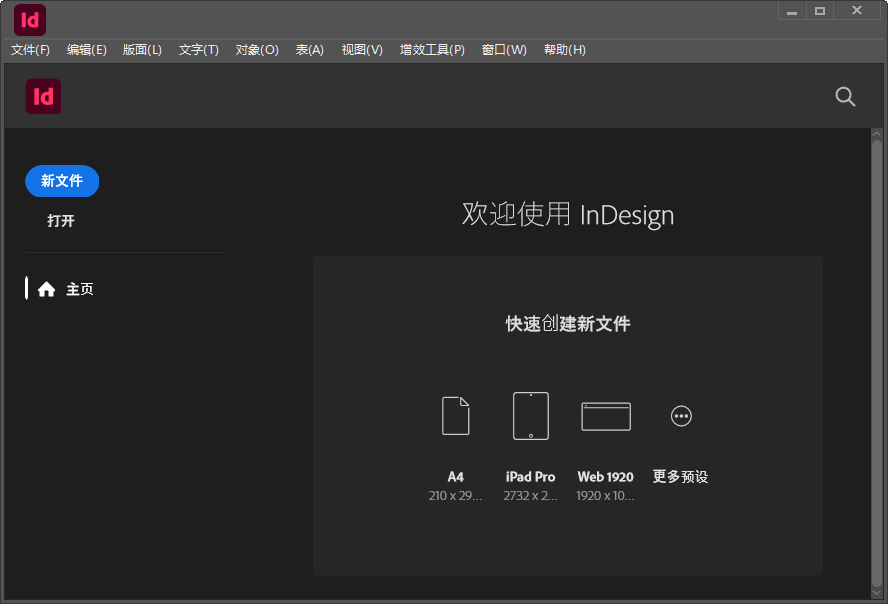
indesign 2026中文特别版安装激活教程:
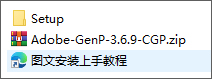
1、下载解压,得到adobe indesign 2026中文版,以及GenP.v3.6.9-CGP.rar激活文件;
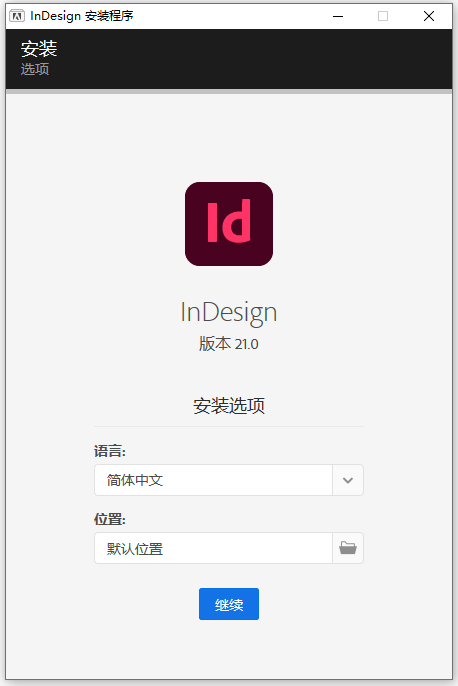
2、进入setup文件夹,先安装Set-up.exe开始安装软件,语言选择简体中文,安装位置默认即可;
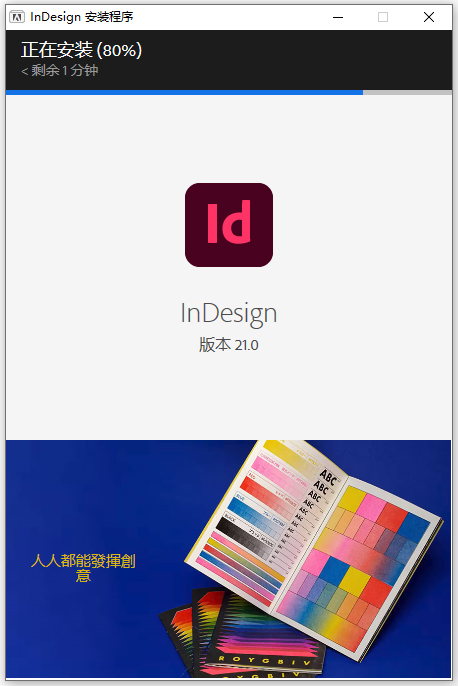
3、等待软件安装完成,安装速度取决于用户的电脑配置;
4、成功安装,先不要运行,不要运行,不要运行,这一步很重要,否则后面激活可能失败;
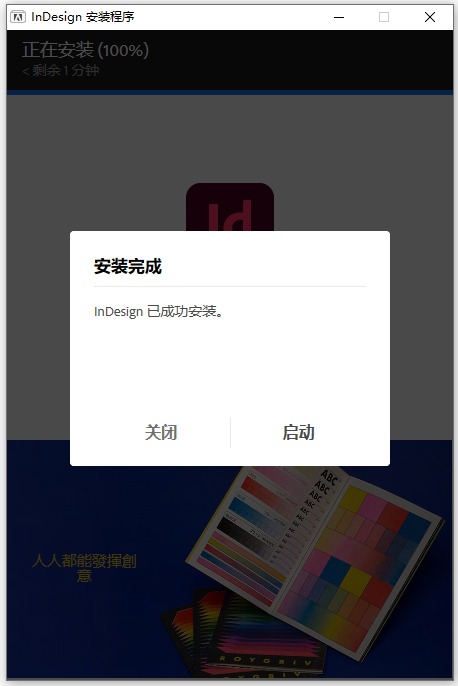
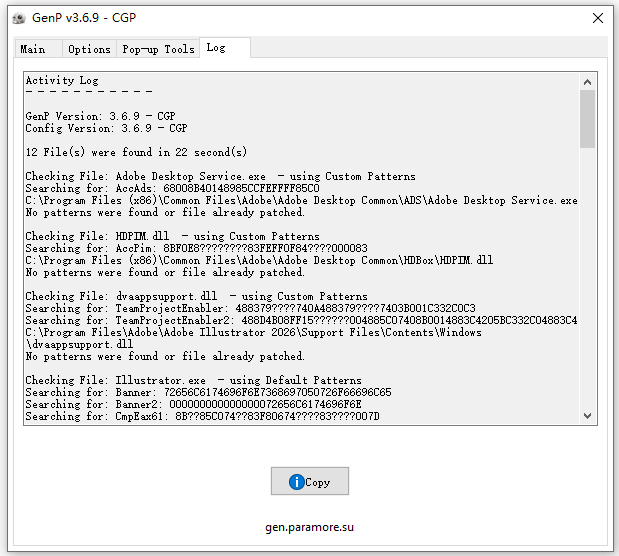
5、再将GenP.v3.6.9-CGP.rar激活文件解压出来,直接运行,如果报毒,请添加信任;
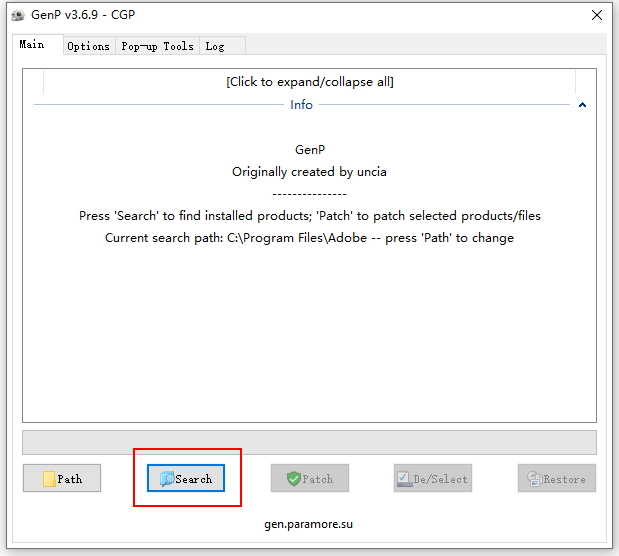
6、点击search按纽,找到需要激活的文件;
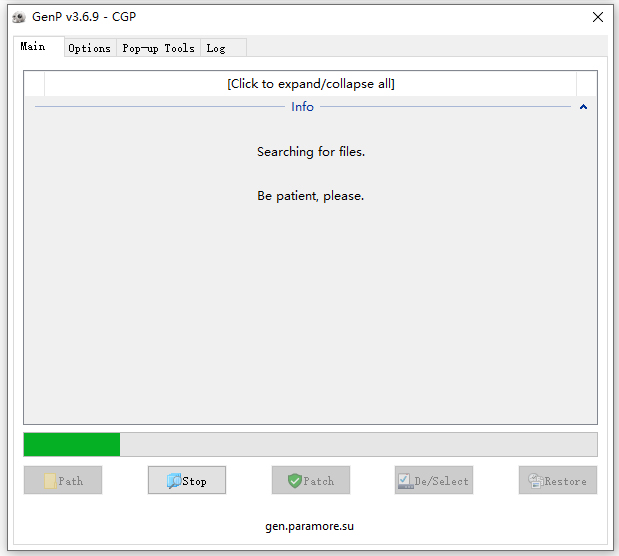
7、直接点击patch按纽,正在激活中,请耐心等待一会儿;
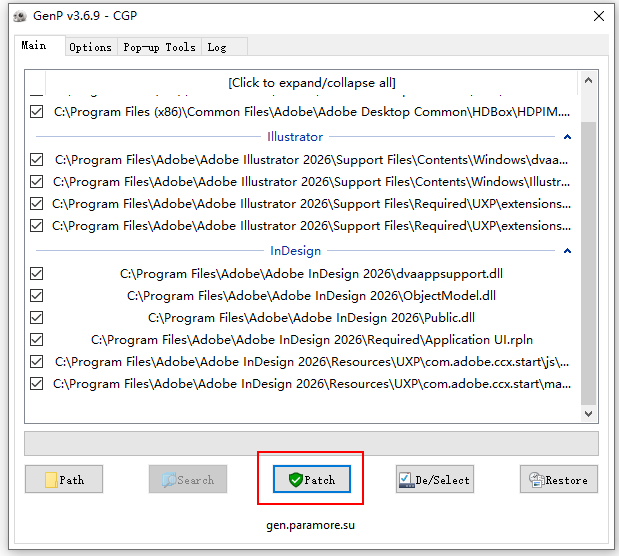
8、出现信息,说明软件成功激活啦,直接关闭窗口;
9、好了,用户可以免费使用adobe indesign 2026中文版啦。
adobe indesign 2026新功能
1、对象样式面板中的 ARIA 标签支持
使用对象样式设置屏幕阅读器可立即识别的 ARIA 标签。 这种方法既可保持您的工作流高效,又能确保设计中的每个对象都富有意义且具有包容性。
2、建立可动态适应内容变更的版面。
使用 Flex 版面,让您的设计具有动态且可轻鬆适应内容变更。
3、透过 Windows 的 GPU 效能,体验更顺畅的演算
Windows 的 GPU 在 InDesign 中可提供更快速、更顺畅的捲动和影像演算,进而增强在 HiDPI 显示器上的回应性。
4、将 PDF 转换为 InDesign 文件以进行编辑。
将 PDF 和 Illustrator 档案转换为可编辑的 InDesign 文件,同时保持忠实呈现设计。
5、无缝管理和共用云端文件。
透过从首页画面快速共用、更为智慧化的 7 天同步离线存取,以及可大量组织和共用资产的共同作业专案,体验更顺畅的档案管理。
6、将样式和格式套用至数学运算式。
使用字型样式、大小和颜色,轻鬆设定部分或整个数学运算式的格式,并从 Microsoft Word 贴上可编辑的方程式。
7、使用 Adobe Express 轻鬆浏览和编辑模板。
使用模板轻鬆浏览 Adobe Express 的完整模板集合,然后在 Express 中编辑。
软件功能
一、多页版面
使用直觉的工具制作和自订複杂设计
1、开始使用模板
直接在 InDesign 下载 Adobe Stock 高品质模板。取得从名片到手册皆可完全编辑的版面,并可根据喜好进行自订。
2、使用版面建议进行编辑
使用“调整版面”功能以节省变更现有版面的时间,该功能会在文件变更时自动调整页面大小、边界或出血。
3、快速重新排列页面和跨页
透过“页面”面板,只需几个步骤即可对单一页面或包含主版页面的整体文件进行编辑,并重新排序、複制和重新组合。
4、新增和编辑章节页码
在大型文件中新增页码和章节,根据您的喜好设定格式和样式,并将其设定为随文件变更自动进行更新。
5、制作完美精确的版面
使用“度量”工具确定两点之间的距离和角度,并在每次建立成比例设计。
6、读入及管理设计资产
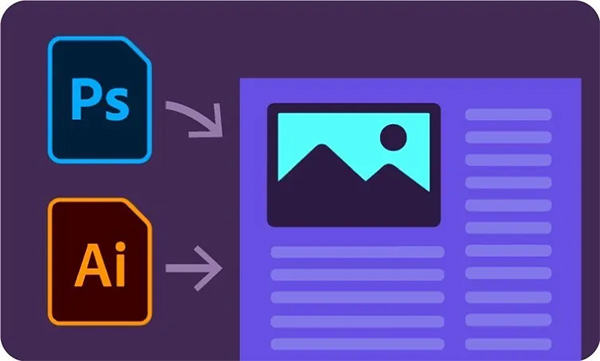
从 Adobe Illustrator 和 Photoshop 複制贴上图稿和文字。读入图形、PDF、影片和文字档案。此外,可以在 Creative Cloud Libraries 中储存和整理资产,以随时进行存取。
二、印刷样式
寻找并自订完美字体
1、自动风格化文案
轻松地将文字转换为精美的文件。只需选取文字,接著选择符合您需求的预设集设计,“自动样式”就会将在标题、副标题、段落等位置放入适当的文字。
2、使用改进的文字塑形
HarfBuzz 现为 InDesign 中“全球适用段落视觉调整”的预设文字塑形引擎,可为印度文、中东和北非语言产生更准确的文字定位和字元。
3、创作超过 20,000 种专业字体
透过 Adobe Fonts 找到专属于您版面的理想字体。在 InDesign 中轻鬆搜寻、筛选和整理字体。使用 OpenType 和“可变字体”,以及更多功能。
4、修改文字以符合您的设计
透过字距微调和字距调整来精确调整字母间距,并套用“字元样式”和“段落样式”至您的作品中,以快速设定字体和大量文字格式。
5、自订字体外观
透过“可变字体”,您可以持续调整细节,直到所选文字完全符合您的风格。使用“字元”面板来快速变更字体的粗细、宽度和倾斜角度。
6、整理、搜寻和筛选字体
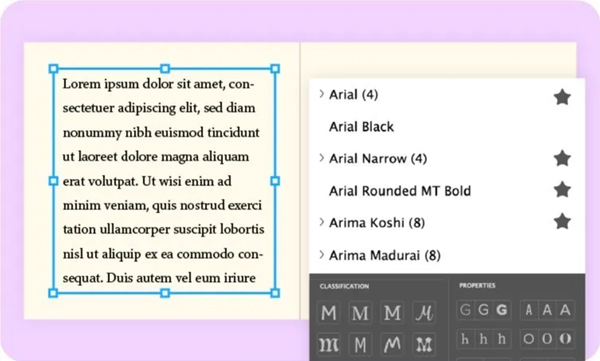
收藏您喜欢的字体以便寻找,并在“字元”面板的“字体系列”下拉式选单中选择分类、最近新增的字体等来搜寻字体。
三、共用和发布
轻松地与专案关係人共用工作内容,并以适合的格式向读者们发佈。
1、随时随地存取您的档案
透过云端文件,您就能在安装了 InDesign 的任何表面上共用、储存和管理所有档案。“自动储存”可使内容保持在最新状态,还可存取旧版本以备不时之需。
2、线上发佈文件
使用“线上发佈”功能建立网页版的 InDesign 文件,包含按钮、动画、可搜寻文字等。另外,使用 Google Analytics 来获取读者的深入见解。
3、在应用程式内共用作品并取得回馈
为协作者建立一个可共用的作品连结,他们可以透过该连结提供意见回馈。在应用程式内阅读他们的评论,并将更新推送到相同的连结。
4、在列印前检查错误
“预检”面板可侦测遗失的档案或字体、低解析度影像、溢排文字以及其他应在列印前修正的问题。
5、制作无障碍 PDF
在 InDesign 中最佳化文件以供萤幕阅读程式和其他辅助装置使用,只需在 Adobe Acrobat 中执行最后几个步骤即可使用节省时间和精力的简化流程。
6、创作数百个设计变化
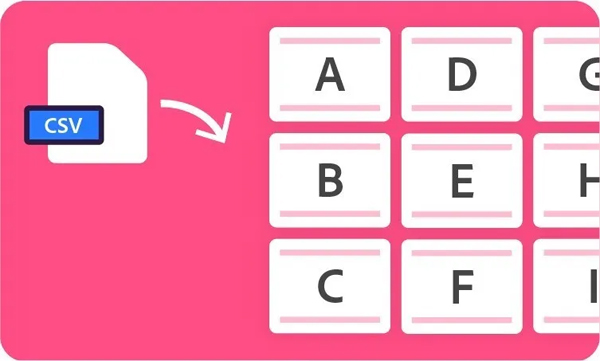
使用“资料合併”面板将 CSV 或 TXT 档案等资料来源与 InDesign 文件合併,并快速产生字母、信封或邮寄标籤的变化版本。
系统要求
1、处理器
Intel 多核处理器(支持 64 位)或 AMD Athlon® 64 处理器。
需要支持 Advanced Vector Extensions 2 (AVX2)
2、操作系统
Windows 10(64 位)
Windows 11(64 位)
在 Windows 10 版本 21H2、22H2 和 Windows 11 版本 23H2、24H2 上受支持。
3、内存
8 GB 内存(推荐 16 GB)
4、硬盘
安装需要 3.6 GB 可用硬盘空间
安装过程中需要额外的可用空间(不能在可移动闪存设备上安装)
推荐 SSD
5、显示器分辨率
1024 x 768 显示器(推荐 1920 x 1080),支持 HiDPI 显示屏
注意:若要使用 InDesign“触控”工作区,您必须具备运行 Windows 10 或更高版本,屏幕分辨率设置为 2160 x 1440 或更高,且已启用触控屏幕的平板电脑/显示器(例如 Microsoft Surface Pro 3)
可缩放的 UI:所需的最低显示器分辨率为 1920 x 1080。
6、GPU
若要获得最佳 GPU 性能,您的 Windows 必须具备:
最少 1024 MB VRAM(建议 2 GB)。
分辨率大于 2K 的显示器。
Open GL 版本应为 4.4 及更高版本。
更新日志
v21.2 64位版本
一、已修复的问题
1、对象样式现在支持大于 1440 pt 的尺寸和位置值。
2、对象样式中对大于 1440 pt 的尺寸和位置值的支持已扩展到 IDML 往返和代码片段/CC Libraries。
3、现在,对象样式中的负 X/Y 位置值可在代码片段/CC Libraries 和 IDML 往返中保留。
4、在 IDML 导出/导入过程中,条件文本设置正在更改。
5、使用相对或无对象定位选项时,动画、对象状态和按钮等交互式元素会从可重排 EPUB 中移除。
6、在 IDML 中显示文本串接,如同在原始 InDesign 文档中一样。
7、如果选择了自动页面编号并在起始于字段中输入数字,则保存为 IDML 时会丢失自定义页面编号。
8、将 INDD 文件转换为 IDML 时,内发光、尺寸值超过 12p6 会在导出的文件中错误地更改为 0p7。
9、[仅限 Windows] 将文档导出到 IDML 后,某些单元格边框会出现意外的颜色更改。
10、将 InDesign 文件保存为 IDML 时,如果边距设置为零且宽度/高度小于 6p0,则页面大小会发生更改。


























共有 0条评论