

LibreCAD中文版是一款功能强大的免费开源2D CAD制图软件,支持DWG、DXF等多种文件格式,并能导入导出PDF、SVG等格式,兼容性很强。它提供了丰富的绘图工具,包括直线、圆、矩形、文字等,还支持插件扩展和脚本自动化,让绘图效率大大提升。最棒的是,它完全免费,适合预算有限的个人或团队使用。
安装很简单,在本站下载后直接运行就行。界面默认是英文,但可以轻松切换到中文。教程部分也挺详细,从文件操作到图形标注都有讲解,特别是对新手很友好。软件还支持多平台运行(Windows、macOS和Linux),在不同设备上都能顺畅使用。
我个人觉得这款软件特别适合学生或者小型工作室,不仅功能齐全,而且完全免费,还能根据需求自定义界面,这点真的很贴心。另外,它有一个活跃的社区支持,遇到问题也能轻松解决。如果你正在寻找一款好用又不花钱的CAD工具,LibreCAD绝对是一个值得考虑的选择!
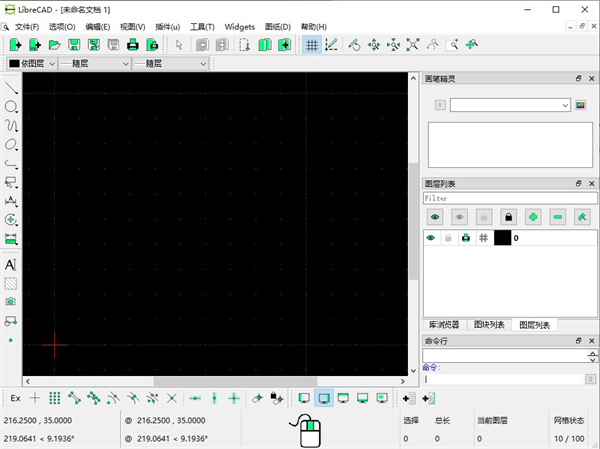
librecad中文版怎么设置?
在本站下载安装librecad以后打开,界面默认为英文
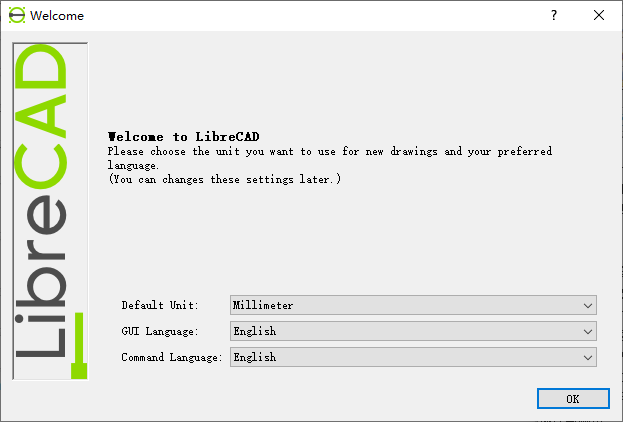
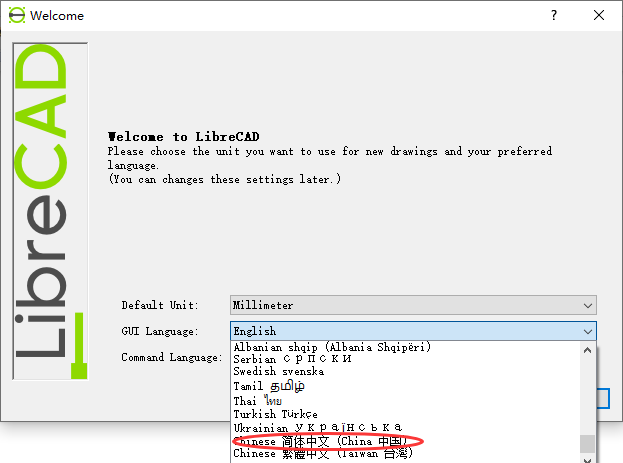
点击gui language和command language选项,往下拉找到简体中文,两个都选择好以后,点击ok
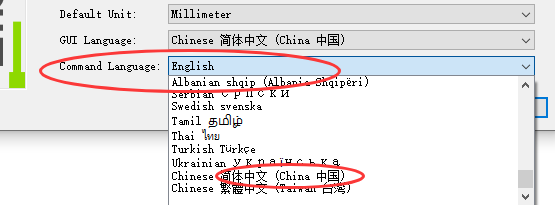
页面成功切换为中文
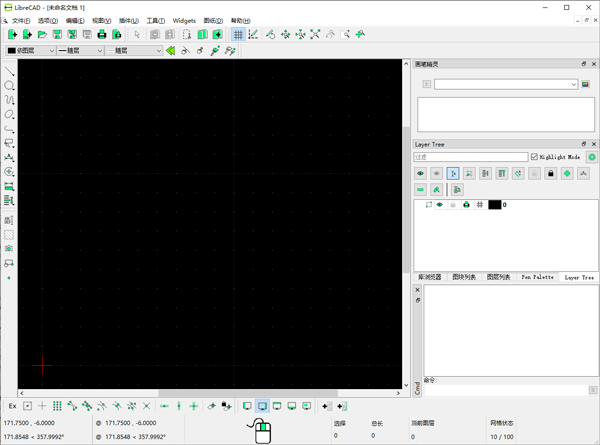
librecad使用教程
1、常用文件操作
打开软件后,绘图之前,先熟悉文件的基本操作:
新建文件
保存文件,最常用的是dxf 格式(默认)
导出文件,可以为 PDF,或者图片
基本绘图指令
2、准备知识
坐标系的介绍
笛卡尔坐标系——通过指定 XY 轴坐标值绘制
极坐标系——通过指定角度和长度绘制
3、鼠标形状介绍
选择状态

绘制状态:十字形状

零点介绍
绝对零点(不可变更)

相对零点(可以动态设置,也可以锁定)

鼠标捕获
选择或者绘图过程中,需要自由选择或者精确选择某些特征点,如实体的端点或者网格点等。

4、直线绘制
工具栏选择
选择图标
选择第一个点
选择第二个点
点击鼠标右键完成
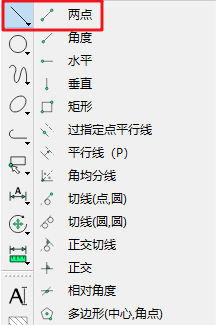
命令行输入
输入l,line,可以输入li,然后按下TAB键补全。
输入第一个点的绝对坐标值,0,0
输入第二个点的绝对坐标值,0,10
回车确认。
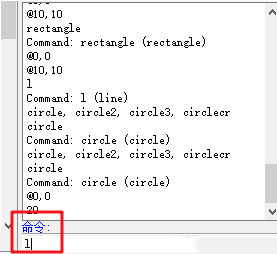
5、圆绘制
命令行输入
输入cir,然后按下TAB键补全。
输入圆中心@0,0
输入半径值,如20
回车确认。
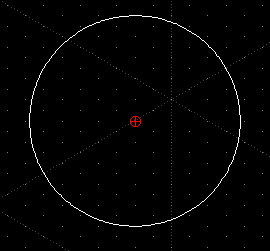
6、矩形绘制
命令行输入
输入rec,然后按下TAB键补全。
输入第一个角点的相对对坐标值(数值前加符号@),@0,0
输入第二个角点的相对坐标值,@0,10
回车确认。
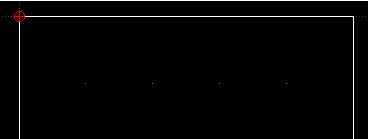
7、图形标注
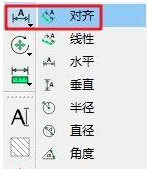
工具栏选择
选择图标
选择标注类型
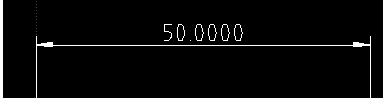
选择第一个点
选择第二个点
点击鼠标右键完成
软件特色
1、它是免费的:找到一个具有大量有价值的功能的 CAD 应用程序是免费的,这是预算有限的艺术家和团队可以感激的事情。LibreCAD 在 GPLv2 或通用公共许可证下可用,它允许公众复制、定制和使用这个功能包的解决方案而不受到版权侵犯。用户可以自由下载、分发和/或部署该应用程序。
2、一体化的图形解决方案:LibreCAD 可以被认为是一个多合一的解决方案,适用于那些正在寻找一个可以帮助创建高质量的 CAD 项目输出,但没有足够的资金来支付顶级程序的图形爱好者和工业设计师。尽管是免费的,LibreCAD 允许其用户创建和设计复杂的模型,创建许多层,甚至编辑他们以前的模型。
3、易用性:LibreCAD 最初呈现的是一个带有主要工作区域和图层工具的窗口。在菜单栏中,你可以找到大部分的类别,包括尺寸、绘图、块和层。该软件允许用户自定义其界面,所以你可以自由地拖动任何你想带到工作区的元素。在不同的平台上操作也没有问题,因为 LibreCAD 的图形用户界面是建立在所谓的 Qt4 库上。因此,该软件可以在不同的平台上工作而不改变其性能和外观。
4、它是一个社区驱动的、跨平台的程序:学习如何使用软件和解决问题并不是一个问题。有一个活跃的 LibreCAD 用户和开发人员的全球社区,你可以在那里寻求支持。语言障碍也不是一个问题,因为该软件有许多不同的语言版本。更好的是,该解决方案可用于主要的操作系统。
更新日志
v2.2.1.4版本
问题:修复了通过块插入导致的崩溃
问题:Windows 打包的 SCMREVISION 不正确
问题:块插入修复



























共有 0条评论