

这篇文章介绍了一款名为滴答清单的任务管理工具,它能够帮助用户更好地管理和提醒待办事项。文章提到,虽然很多人习惯在手机上简单记录重要事情,但这种方法并不高效。安装了滴答清单Windows版后,这种情况得到了改善。
滴答清单是一款功能强大的任务和日程管理工具,支持跨设备云同步、周期提醒、清单分类、协作等功能。用户可以方便地记录任务、设置时间提醒,并以多种视图查看日程安排。软件还支持与朋友或同事共享任务,以及订阅第三方日历。
文章详细介绍了滴答清单的多项特色功能,包括语音输入、子任务管理、多优先级和标签分类等。此外,软件还提供了丰富的主题选择和模板功能,满足不同用户的需求。滴答清单在隐私保护方面也做得很好,确保用户的任务数据安全。
作为一款高效的任务管理工具,滴答清单特别适合像我这样容易忘记事情的人。它的提醒功能非常强大,能帮助用户不错过任何重要事项。如果你也在寻找一款好用的时间管理软件,滴答清单绝对值得试试!

基本介绍
滴答清单可以实现跨平台云同步,电脑版,Android、iOS、网页版完美同步保存,无缝切换;周期提醒,灵活强大的周期任务提醒,任务安排科学合理;清单清晰分类,采用分类、标签、优先级等方式,主任务下生成子任务事项,清单一目了然,任务也会变得清晰有层次;可以与朋友和同事共同完成任务,并可分配任务给其他人,滴答清单还可以订阅第三方日历任务。
滴答清单优化了语音和地图识别,增加了诸如农历等本土化的功能,同时已经支持QQ、微信和新浪微博登录。而对于用户而言,数据隐私安全是不容忽视的问题。滴答清单中文版和国际版都将用户隐私放在首位,有着明确的隐私政策。
滴答清单电脑版Web拖拽移动任务
如果你经常在网页上使用滴答清单,那么熟练掌握拖拽功能会让你的时间管理变得更加简单。
改变任务的显示顺序:任务列表页,自定义排序下,将鼠标移动到任务上,看到任务左侧出现一个用于拖拽图标,将鼠标移动到拖拽图标上,然后按住将任务拖拽至其他位置,松手完成。
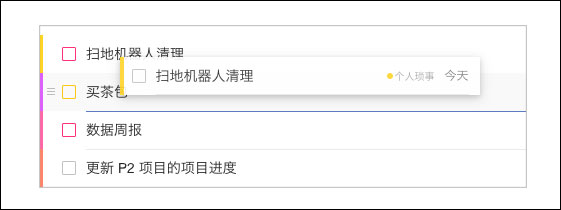
注:拖拽改变任务顺序功能,仅在自定义排序下可进行,如果已经选择了其他排序条件,则不能再拖拽。
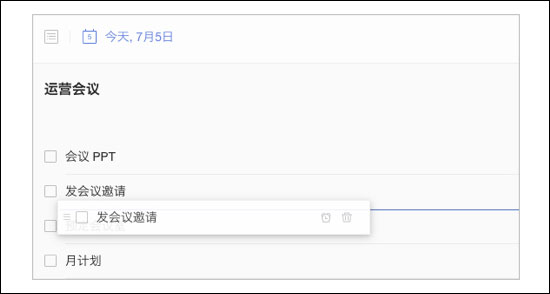
改变子任务的显示顺序:任务详情页,将鼠标移动到子任务上,看到子任务左侧出现一个用于拖拽图标,将鼠标移动到拖拽图标上,然后按住将任务拖拽至其他位置,松手完成。
改变清单显示顺序:左侧边栏上,直接按住一个清单,然后拖拽改变其位置。
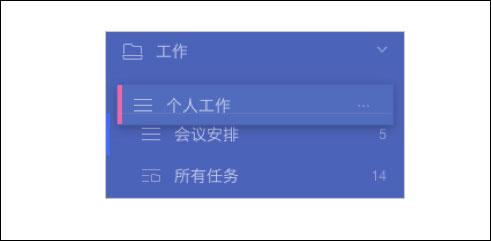
注:智能清单和普通清单不能混排,拖拽只能在同类清单中进行。
改变清单所属文件夹:左侧边栏上,直接将清单从一个文件夹下拖拽到另一个文件夹下,可以改变该清单的所属文件夹。
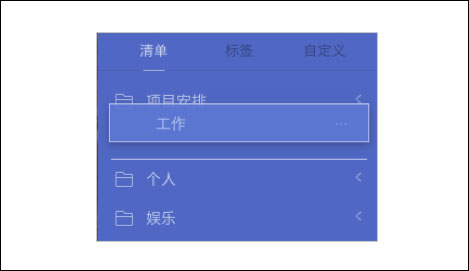
注:跨层级拖拽是不可以的。
软件特色
1、规划好所有任务
你可以用它来制定工作计划,记录购物清单,设置生日提醒或者用来安排日程。简洁的设计,让你的待办事项一目了然。
2、强大的提醒功能
永远不会错过任务的到期时间,即便是“每月最后一天信用卡还款”、“到超市时提醒我买牛奶”这样的任务,滴答清单也全都能帮上忙。
3、更直观的日历视图
你可以在日历视图中直观地看到日程安排,支持农历和节假日显示。你也可以拖拽任务修改日期,制定合理的工作计划。
4、与朋友共享任务
无论是同事之间的团队任务,还是朋友之间的旅行计划、购物清单,都可以在滴答清单中共享并讨论。
5、多主题
诚意奉上多种超赞主题,管理任务也要赏心悦目。
隐藏操作
【Web 隐藏日历视图中的部分时间段】
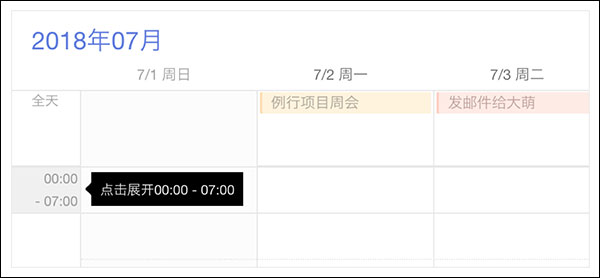
网页上使用滴答清单周视图时,有没有注意到侧边的时间轴默认隐藏了晚上12点到早上7点的时间段?为了尽可能一下子看到工作时段内的所有事情,你可以选择将那些在睡梦中的时段藏起来。
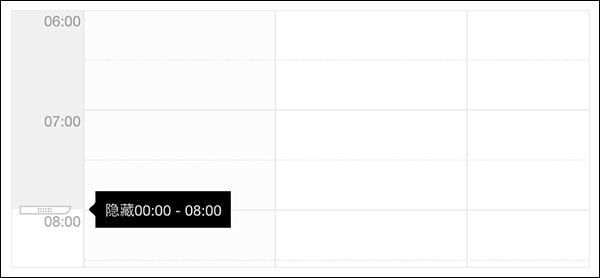
点击「已隐藏的时段」展开它,然后找到下方的「拖拽」图标,按住并在时间轴上拖拽,即可更改隐藏的时间段。
同样的,滴答也默认隐藏了晚上9点到晚上24点,如果你是一个夜猫子,也可以拖拽将隐藏的时间段给显示出来。
【Web 在日历中拖拽多天创建日程】
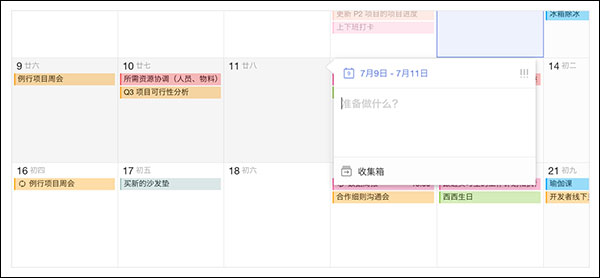
也许你已经了解如何在滴答清单内创建一个跨天的任务,这里向你介绍一种更为便捷的方法,可以省去80%的操作步骤。
在 Web 的日历月视图中,我们将鼠标放在其中一个格子上,按住鼠标,然后直接向右或者向下拖拽, 就会选中多个日历格子,放手后就能直接创建一个跨天的任务了。
【Windows/Mac 全局添加快捷键】
Windows 客户端和 Mac 客户端提供「全局添加」的快捷键,即使在使用其他应用时也可以通过快捷键进行任务添加。
Windows 快捷键:同时按住 Ctrl+Shift+A Mac 快捷键:同时按住 Cmd+Shift+A
在悬浮于屏幕上的输入框内打字输入任务,回车完成。
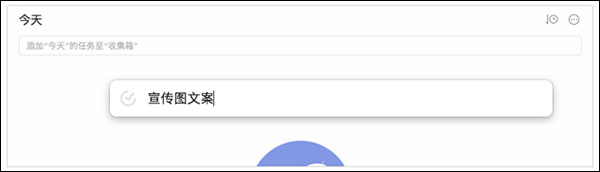
注:意外触发全局添加时,可点击屏幕上任一地方退出。
功能介绍
1、微信创建任务
可以在微信公众号中添加任务。
2、文件夹
将同类型的清单整理到一个文件夹中。
3、智能识别
快速添加时自动识别文本中的日期和提醒。
4、语音输入
可以在手机端直接说话添加任务。
5、子任务
使用子任务将大事情拆分成小步骤。
6、多闹钟
可以对一个任务添加多个提醒。
7、多优先级
可以对任务标记多种优先级。
8、标签
使用标签,更好地管理任务。
9、数据备份
支持对账号数据进行备份。
10、农历和节假日
支持在日历中显示农历和法定节假日。
11、打印
提供打印功能,方便工作记录回顾。
12、搜索
快速找到你想要的任务。
13、自定义智能清单
自定义规则筛选任务。
14、订阅日历
订阅第三方日历在应用内显示。
15、时间段
支持设置开始时间和结束时间。
16、Siri
支持通过Siri添加任务。
滴答清单基础设置
【偏好设置】
点击左上角头像-「设置」-「偏好设置」,可以根据您的使用偏好来对语言、日期&时间、智能识别和新任务默认设置等进行设置。
【语言】
语言:可在下拉框中选择滴答清单的使用语言;
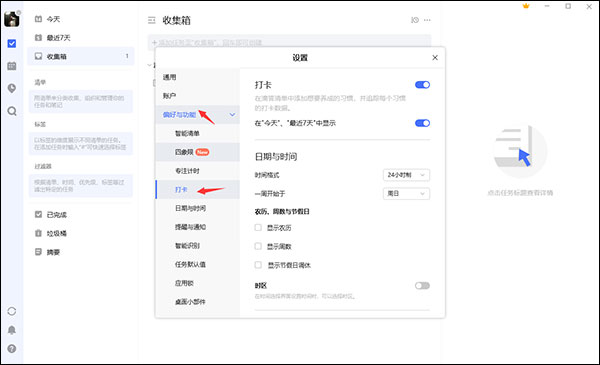
日期&时间
时间格式:可选择12小时制或24小时制;
每周开始于:支持设置每周开始于周日/周一/周六;
已过期任务位置:可选择将已过期任务放至清单顶部或底部;
每日提醒时间:启用后,您将收到每日过期任务和待办任务的总数提醒。您可以设置每日提醒的提醒时间。
网页提醒:可选择是否在网页端进行任务提醒;
农历、周数、节假日:可选择是否在日历中显示农历、周数和节假日;
倒数日模式:启用后,清单内各任务右侧的日期将显示为倒数日,点击倒数日即可在倒数日和日期间进行切换;
时区:启用后,可在设置时间时选择时区。
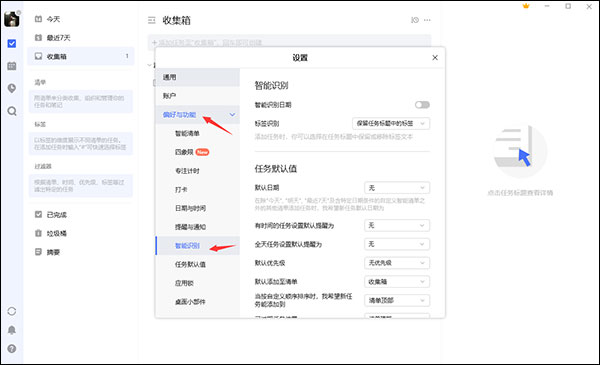
【智能识别】
日期识别:开启后,您在创建任务时,系统将智能识别任务标题中的日期和时间,并自动为任务设置提醒。
标签识别:添加任务时,您可以选择在任务标题中保留或移除标签文本。
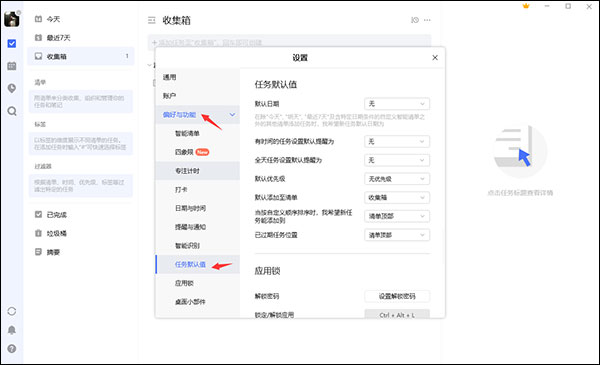
【新任务默认设置】
您可以对新任务的日期、日期模式、提醒时间、优先级以及默认添加到的清单等进行设置。设置成功后,添加新任务时将按照默认设置进行添加。 注:智能清单“今天”、“明天”、“最近7天”以及带日期的过滤器不受默认日期的影响。
【主题】
滴答清单 Web 端提供了 纯色、城市、季节等系列的多种主题,您可以点击左上角头像 -「设置」-「主题」根据喜好进行设置。
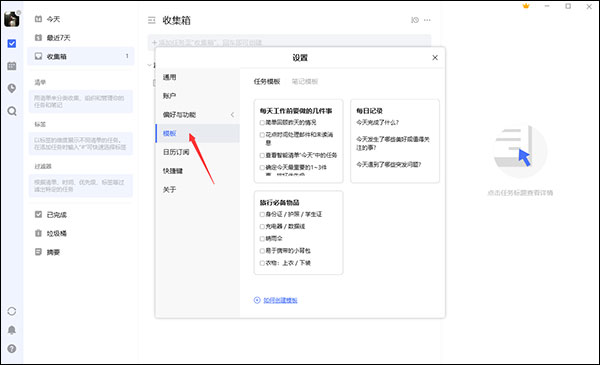
【模板】
滴答清单提供不同类型的任务模版,您可以点击左上角头像 -「设置」-「模板」开启此功能。开启后,您可以创建模板和从模板添加任务。
创建模板:在任务详情界面,点击右下角的「···」菜单,将此任务保存为模板。下次即可快速使用此模板创建任务。
从模板添加任务:在任务列表页顶部的任务添加栏点击下拉键 - 「从模板添加」,即可快速使用模板创建任务。
【实验功能】
点击左上角头像 -「设置」-「实验功能」即可了解并开启以下实验功能
【复制任务】
开启「复制任务」功能后,可以在任务列表页和任务详情页中对所选任务进行复制。
【Mini 日历】
开启「Mini日历」后, Mini 日历的功能入口将出现在主页左下角,您可以通过 Mini 日历快速查看日程。
【番茄计时】
开启「番茄计时」后,可以在主页左下角显示开始专注小窗口。
【打卡】
开启「打卡」后,左侧边栏底部将显示打卡按钮,点击即可进入打卡界面。


























共有 0条评论