

这篇文章介绍了Input Director这款软件,它可以通过一套键盘鼠标控制多台电脑,解决了频繁切换设备的烦恼。功能包括剪贴板共享、多显示器支持、数据加密等,操作简单且完全免费。
文章详细讲解了使用教程:首先需要所有电脑在同一局域网内,分为“主机”和“从机”。主机是连接键鼠的电脑,而从机则是被控制的设备。配置时需在主机端输入从机IP地址,在从机端选择控制模式并输入主机IP。最后通过简单的步骤完成联机控制。
更新日志显示新版本增加了禁用/启用绑定、宏播放等功能,并修复了之前的一些问题,比如光标环绕和图标显示错误。总的来说,Input Director是一个非常实用的工具,适合需要同时操作多台电脑的用户,尤其是设计师或程序员。虽然设置时需要一些耐心,但一旦配置完成,工作效率会大大提高!
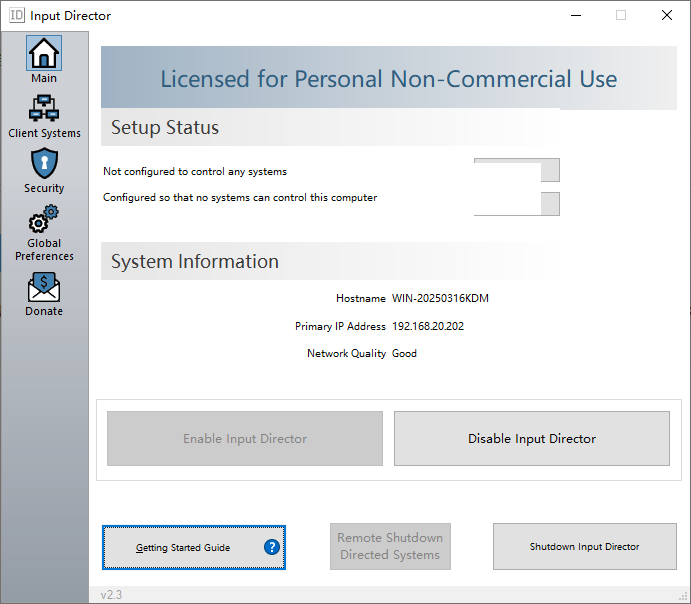
功能特色
1、支持多台电脑之间共享剪贴板
2、支持多显示器
3、数据传输加密
4、Win+L锁定屏幕
5、支持Ctrl+Alt+Del热键
6、支持在其他电脑上打开本机文件
7、支持同时向多台电脑传输键鼠动作
Input Director使用教程
注意:Input Director的使用前提是所有的电脑需要在同一个局域网里面!
Input Director的工作模式是将电脑分为主机(控制端)和从机(被控端)两个部分
①连接鼠标和键盘的那台电脑称为“主机”;
②没有鼠标和键盘,接受另一台有鼠标和键盘的电脑进行控制的电脑称为“从机”
“主机”和“从机”两台电脑都要安装Input Director,并分别进行设置
1、主机端设置
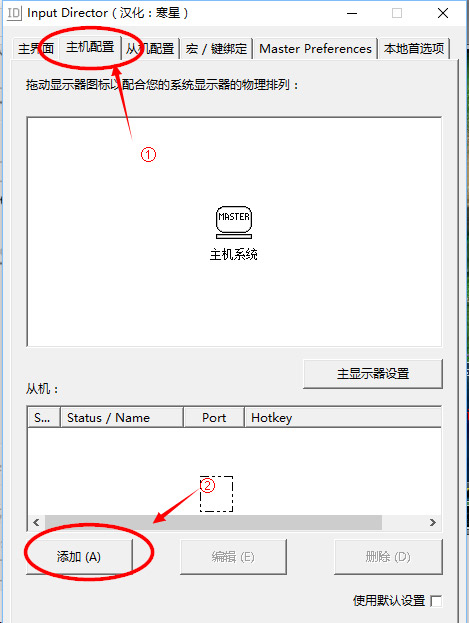
①打开Input Director,选择“主机配置”选项,点击”添加“按钮,如下图所示:
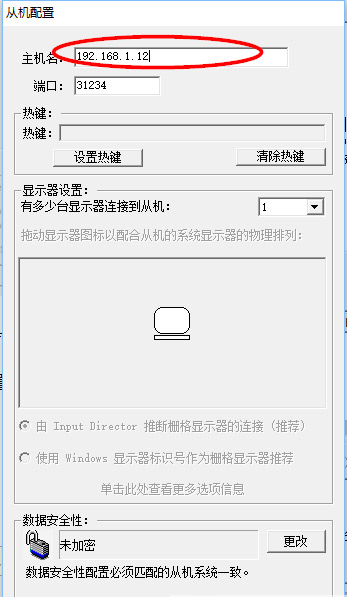
②输入从机的IP地址,点击确定
2、从机端设置
①选择”从机配置“选项,可配置三种控制模式,分别为:所有计算机控制
②输入主机端的IP地址,点”确定“
3、联机控制
①回到主机端,选择刚才设置的从机IP,点击”确定“按钮,在丛机端会出现控制提示,如下图所示:
②选择”是“,这时主机端状态显示已经连接上,如下图:
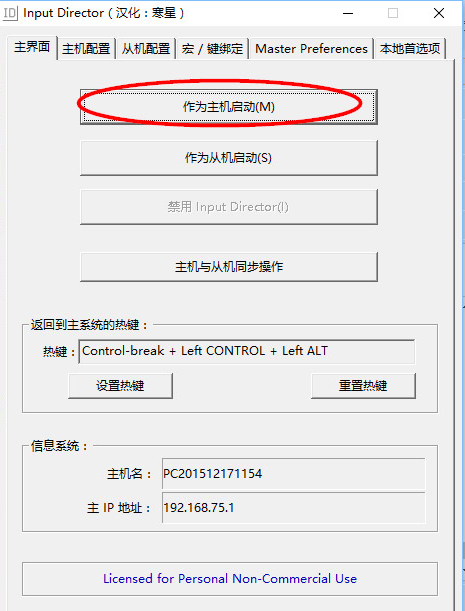
③点击主界面上的“作为主机启动”按钮,即可大功告成,如下图所示:
更新日志
v2.4版本
新功能包括:
现在可以通过右键单击 ID 图标并从弹出菜单中选择选项来禁用/启用应用程序中的绑定。
现在可以在登录客户端系统之前播放宏
现在可以将热键设置为使用 ctrl、shift 或 alt 键,而无需指定左或右版本
共享剪贴板改进和错误修复
现在可以隐藏输入控制器显示的 IP 地址(VLogger 模式)
宏录制改进
将 OpenSSL 库升级到 v3.5
修复了 Windows Shell 重新启动时可能阻止 Input Director 重新创建其图标的错误
修复了可能导致光标环绕不适用于复杂显示器布局的错误
小错误修复
更新了打包的 Microsoft 可再发行库























共有 0条评论