

FileZilla Server 是一款小巧又强大的FTP服务器软件,支持多种文件传输协议,包括FTP、FTPS和SFTP。它完全开源免费,功能全面,可以轻松管理多个用户的权限和角色,还能限制上传下载速度,甚至能批量管理FTP站点和定时备份。对于新手来说特别友好,界面简单直观,而且完美支持中文。
我最近也试着用了一下,安装过程超级简单,设置用户权限什么的也都挺直观。不过刚开始的时候遇到了一点问题,比如局域网内其他机器连不上服务器,后来发现是防火墙的问题,按照教程把相关的端口打开就解决了。总体来说,这个软件真的很省心,尤其是它的多标签界面和强大的站点管理功能让我爱不释手。
对了,FileZilla Server 还支持断点续传和大文件传输,这对于经常需要传输大文件的人来说简直是神器。再加上它几乎不受用户数量限制,可以在多条线路同时传输文件,效率非常高。总之,这是一款非常实用的FTP服务器工具,强烈推荐给有这方面需求的朋友!
软件功能
1、易于使用
FileZilla比其他任何一款FTP软件都要简单。
2、多协议支持
支持FTP、FTPS、SFTP等文件传输协议。
3、多种语言
支持多国语言,完美支持简体中文。
4、多标签界面
支持建立多个标签同时工作。
5、远程查找文件
支持远程查找文件功能。
6、站点管理器
FileZilla自带功能强大的站点管理和传输队列管理。
FileZilla服务端简单使用说明
一、服务器搭建
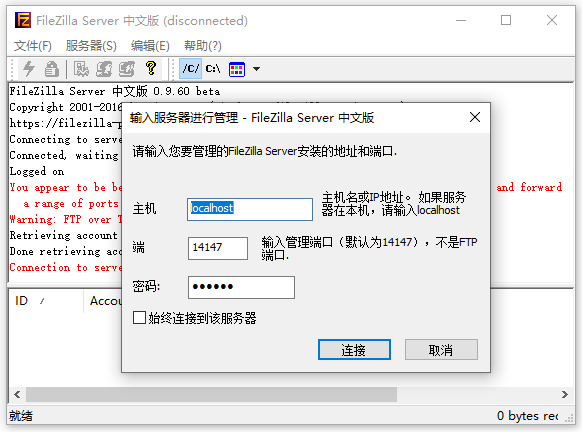
第一次下载运行服务器,以Host : 127.0.0.1 登录,看见Logged on代表登录成功.
需要进行如下设置: Edit -> Settings -> Admin Interface settings
远程连接端口号
允许远程连接的IP地址
远程登录密码
设置完毕后,可以用本机IP登录Server
二、用户权限
可以设置用户组和用户,这里以设置用户为例
Edit -> Setting -> Users -> Shared folders 中添加Users 和 Shared folders
三、搭建过程中问题点
基本设置完成后,客户端应该可以访问了,发现只有本机客户端可以访问,ftp://ip , 局域网内其他机器竟然不能访问,各种问题排查,纠结,花费3个小时,吸取了先人的经验,问题解决,容我细细说来:
问题1::FTP服务器本机可以访问,而其他主机无法访问
Win7为例: 控制面板 -> 系统和安全 -> Windows防火墙 -> 允许的程序 选择FTP服务器 问题解决
其他主机虽然可以访问了,但是目录服务获取,由此问题2
问题2::FTP登录提示Can’t open data connection for transfer of “/”
主要原因是防火墙导致,于是使用ftp被动模式,开启60000-60020端口,主动和被动模式说明
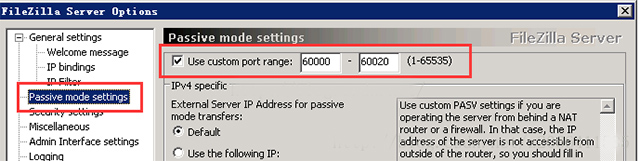
打开防火墙添加被动端口号,点击“开始”->“控制面板”->”windows防火墙”->”高级设置”->”入站规则”->”新建规则”,一一添加20个

通过以上设置,问题解决,服务器端和客户端可以正常通讯。
FileZilla Server特性
1、易于使用
2、支持FTP, FTP并支持SSL/TLS (FTPS)协议,支持SSH文件传输协议(SFTP)
3、跨平台。在 Windows, Linux, *BSD, Mac OS X 和其它平台下运行 more
4、支持IPv6协议
5、多种可用的语言(包含中文)
6、断点续传且支持容量大于4GB的文件
7、多标签用户界面
8、功能强大的站点管理器(Site Manager)和传输队列管理
9、书签功能
10、拖拽功能支持
11、支持传输限速功能
12、文件名过滤器
13、文件夹比较功能
14、网络设置向导
15、远程文件编辑功能
16、保持链接功能
17、支持HTTP/1.1, SOCKS5 和 FTP代理(FTP-Proxy)
18、登录到文件功能
19、同步文件夹浏览
20、远程查找文件







































共有 0条评论