

很多人觉得做游戏主播门槛高,其实只要有一台电脑和快手直播伴侣,你就已经站在了起跑线上。这软件由 GIF 快手出品,专门跑在 Windows 系统上,不管是老款的 Win7 还是最新的 Win10,都能稳稳当当运行。它最大的魅力在于“边玩边播”,界面干净利落,没有那些花里胡哨的干扰项,弹幕助手更是让互动变得像聊天一样自然。对于想快速积累粉丝的新人来说,依托快手亿级用户池,只要内容够硬,流量根本不用愁。
不过,这里有个特别关键的细节必须提醒你:别急着开播,先去快手 APP 上把直播权限给开了。很多新手卡在第一步,就是因为没这个权限导致软件无法启动,白白浪费了半天调试时间。一旦搞定登录,无论是网游、电竞还是单机策略游戏,它都能自动识别并推荐最适合你网络环境的画质参数,这点真的很贴心。
操作上其实没那么复杂,扫码登录就能进主界面。游戏直播时,它能自动读取你正在玩的游戏窗口,支持全屏或窗口模式,还能灵活调整摄像头位置,避免被游戏画面遮挡。如果你玩的是手游,用投屏功能把手机画面传到电脑上播,效果同样清晰;秀场主播则能享受高清美颜和魔法表情,怎么美怎么来。直播过程中如果发现卡顿,别慌,调低分辨率就能解决。总之,只要掌握了这些小技巧,从电脑端开播、手机端互动,这条网红之路其实比你想象的更近。
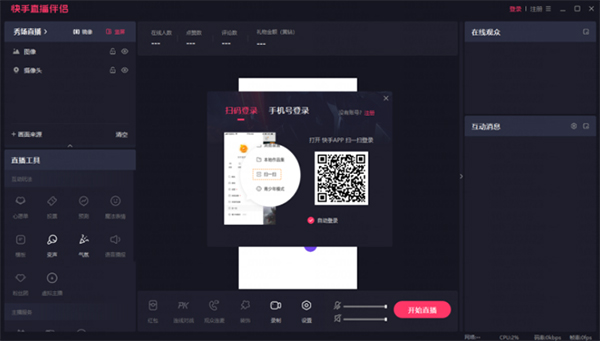
软件特色
1、电脑直播,多人互动
大屏高清,直播精彩对战
趣味评论,互动随时随地
网游、电竞、秀场随心选,想怎么播就怎么播!
2、游戏无限,精彩开播
游戏无限制,网游、手游、策略、单机想玩什么就玩什么
只要你玩游戏,直播平台随时欢迎你的加入!
3、快手平台开播,坐拥亿万粉丝
亿级用户平台,快速积累粉丝
为你挖掘潜在超能力,总有你想不到的精彩
成就你的网红之路,在这里开始吧!
快手直播伴侣pc客户端使用教程:
1、首先,你要确保已有快手账号并绑定了手机号码,更重要的是你必须已获取到快手APP上的直播权限,如果目前没有直播权限,请按照如下链接步骤操作:https://www.kuaishou.com/kwai-live/faq#problem-limit
下载安装好软件,并登录。
注:目前PC直播伴侣只支持windows系统。
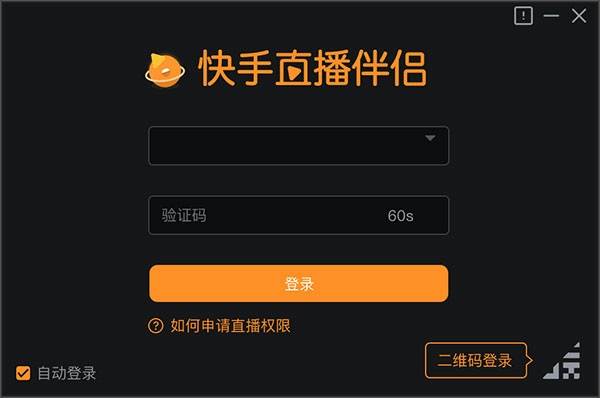
2、快手扫一扫登录方式:点击登录窗下方的二维码登录,同时手机打开快手APP,在侧边栏打开扫一扫,即可快速登录到客户端。

3、登录成功
登陆账号后,直接进入直播伴侣的主界面,你可以选择需要的方式进行直播,目前主要有游戏直播、手游直播、秀场直播三种直播方式,以下内容将会对这三种方式分别进行介绍。
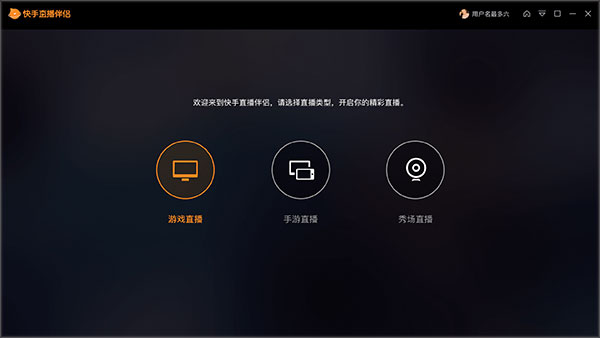
4、游戏直播
游戏进程直播
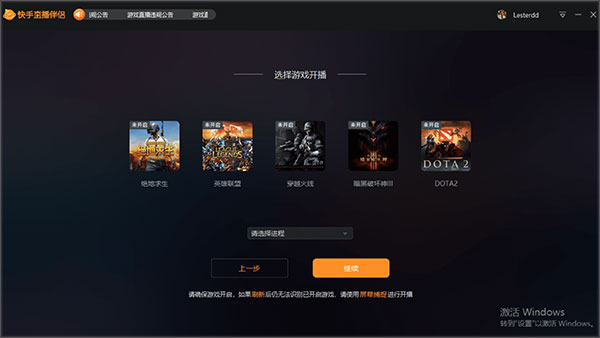
点击游戏选择按钮,弹出游戏选择框,快手直播伴侣会自动识别你已经安装并打开过的游戏。双击可以启动未打开的游戏或者将已经打开的游戏添加至直播窗口,此时将游戏放到全屏,直播伴侣便可直接读取游戏页面到已添加的窗口。
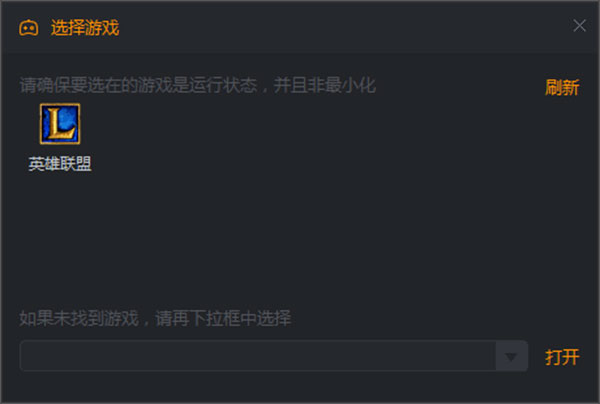
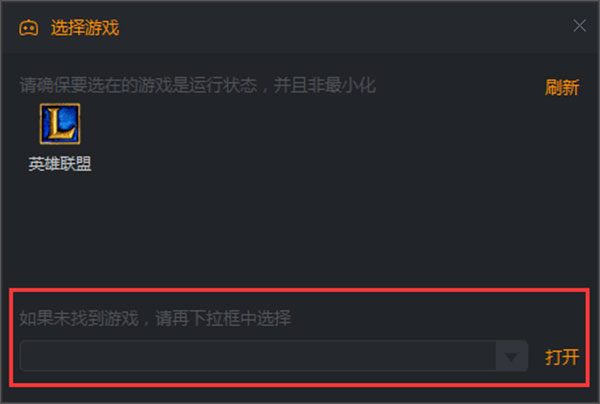
如果没有识别到你当前的游戏,可以在下方的下拉菜单中查找,选中打开即可。
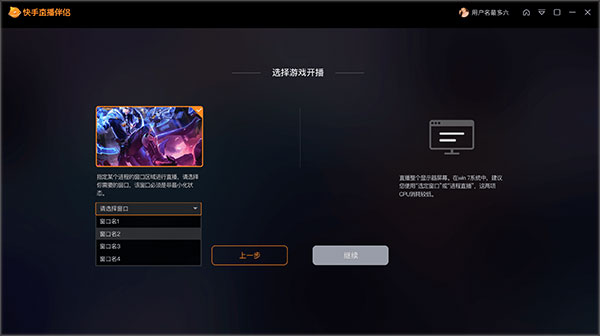
窗口读取
目前支持选择窗口和显示器录制两种方式。
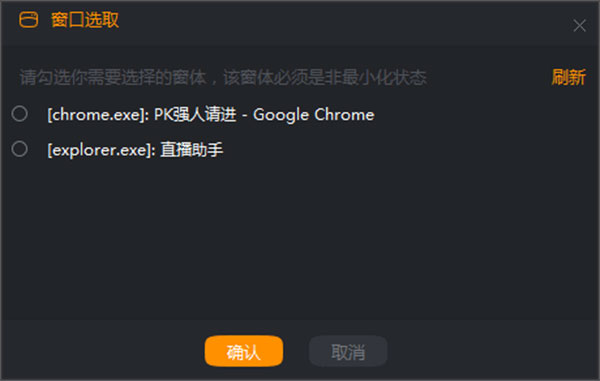
1、窗口录制:直播伴侣在窗口选取弹窗中能读取你电脑上打开的所有页面,选中想要直播的窗口点击确认即可将窗口添加至直播窗口列表。(为了程序正常读取窗口,请保证待读取窗口非最小化)。
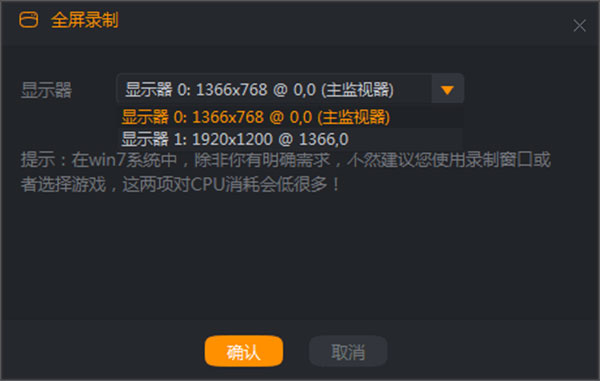
2、显示器录制
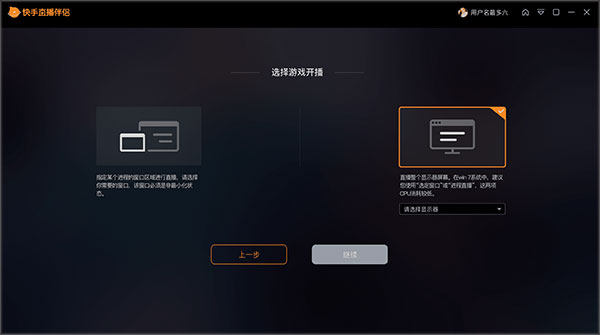
直播伴侣会直接获取你选择的整个显示器上的所有内容,确认后被选中显示器上的任何内容都将会出现在直播页面内。
摄像头
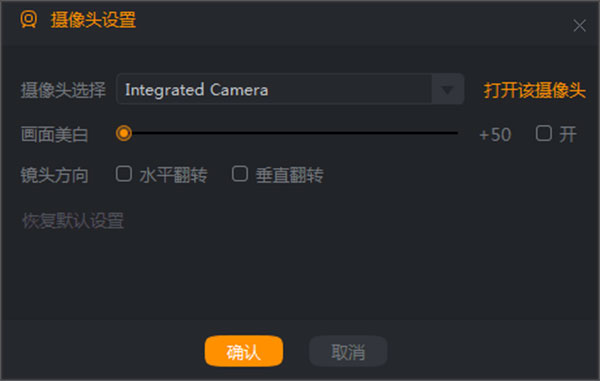
支持设置摄像头设备选择、摄像头美白效果及镜头方向设置,摄像头选择并点击打开后会自动添加一个窗口到窗口列表(为了避免摄像头被直播游戏遮挡,建议将摄像头放到窗口列表的最上面一层,按住窗口列表拖动可以帮你实现)。
喇叭及麦克风设置
喇叭和麦克风设计顾名思义就是调节直播间游戏声音和你解说游戏声音平衡的,底部支持一键静音操作。

视频参数设置
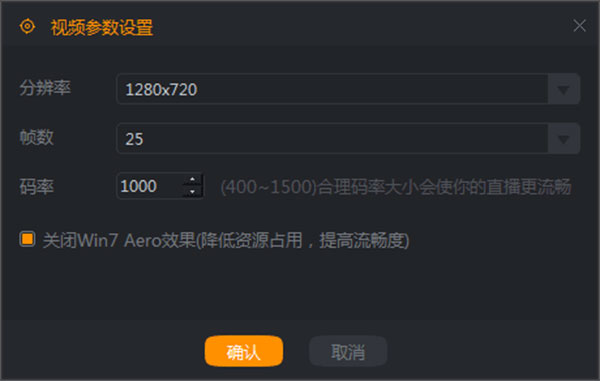
快手直播伴侣会根据你的网络情况和设备分辨率自动推荐并默认设置最适合你的视频参数,如果需要调整可以打开麦克风按钮后面的设置按钮,重新调整相关参数以达到你预期直播效果。
注:如果您在直播间发现您直播的内容比较卡顿,可以先停止当前直播,将设置项中的分辨率调低,直播会更顺畅。
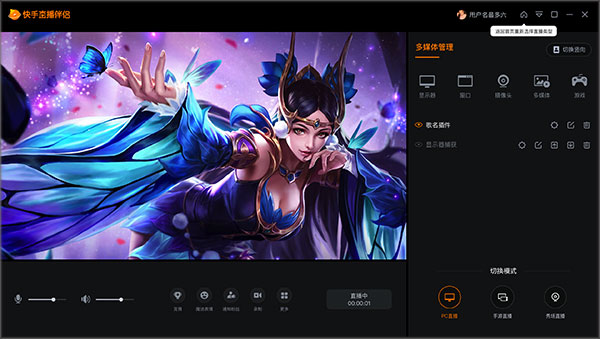
侧边栏窗口调整功能介绍
1、选中窗口后,窗口在直播可见区域可以鼠标按住拖动调节窗口显示的位置,也可以将鼠标放到右下角调整窗口大小(例如:将摄像头放到直播页面的右下角操作)。
2、右键窗口调整
将鼠标移至窗口位置点击右键,可以调整窗口的显示,最好调整窗口拉伸或适应屏幕,以便用户观赏页面最大化。
3、窗口列表
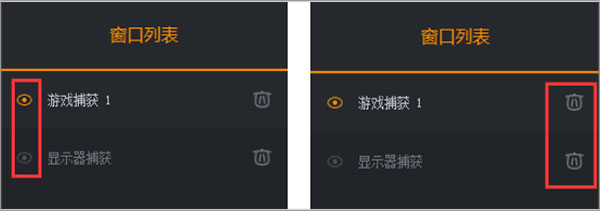
点击窗口名称前眼睛,可以隐藏当前窗口;选中窗口,按住鼠标左键拖动可调整窗口前后顺序;点击窗口名称右侧删除按钮,可以删除当前窗口。
开始直播
将直播窗口的显示调节好后, 点击开始直播即可进入正式直播状态。直播的内容会在快手App上播出,此时,你可以用手机打开你的直播间观看直播效果,同时可与粉丝互动。
特别注意:点击开始直播后,需要选择游戏分类与直播封面,请务必选择正确的游戏分类,方便粉丝找到你,同时推荐你使用上一次直播封面,减少审核时间,让观众更早看到你的直播。
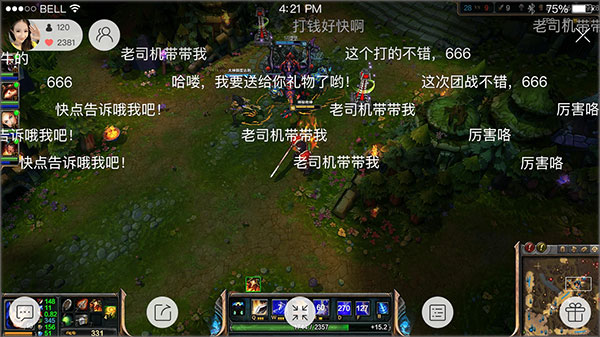
观看用户在手机快手APP上观看效果截图:
切换账号
点击主界面右上角设置--注销,可以退出当前登录账号,进入登录页面内切换其他账号;
设置页面辅助功能
1.设置:直播相关参数调整;
2.设置--意见反馈:欢迎大家积极反馈意见与建议,我们会及时给大家反馈。
手游直播
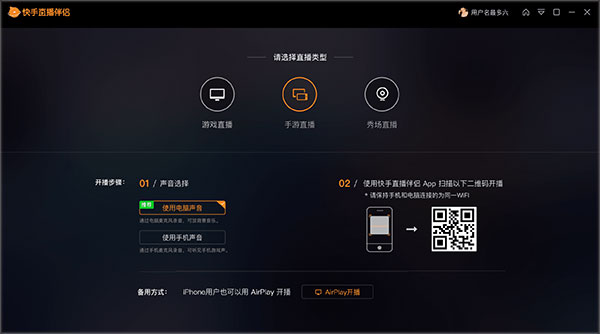
电脑直播伴侣可以用投屏的方式来直播手机游戏,具体方法是用手机打开直播伴侣,选择投屏功能,然后扫电脑直播伴侣如下二维码,投屏成功后,手机上的游戏画面会出现在电脑直播伴侣窗口中,此时用电脑直播伴侣开播即可。使用苹果手机的观众也可以选择用AirPlay的方式投屏,然后再用电脑直播伴侣选择该窗口进行直播。
投屏遇到问题,请参考此教程:https://www.kuaishou.com/kwai-live/faq#problem-screening
秀场直播
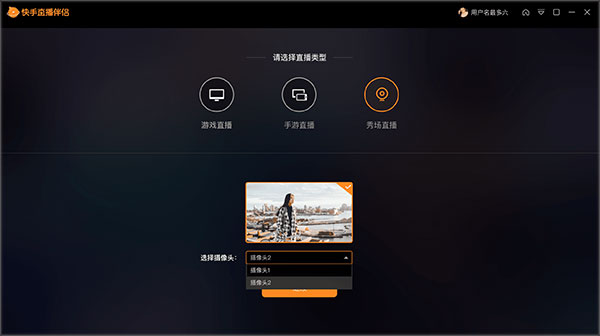
秀场主播也可以用电脑直播伴侣进行直播,在这里你可以获得更高的清晰度与更多的直播素材,选择秀场直播,系统会读取你正在使用的摄像头,所以别忘了连接摄像头,另外,电脑直播伴侣还支持魔法表情与高质量美颜,让你以最好的状态面对观众。
注意:
1、如果直播过程中发现直播画面比较卡顿,建议暂时停止当前直播,重新设置调节视频相关参数,将分辨率调低;
2、如在直播中再次遇到问题,也可点击直播伴侣主界面上的设置按钮,找到帮助再次观看直播教程。
软件亮点
1、画面完美转播
电脑直播手机看,完美适配手机屏幕,全屏看着更爽。
2、游戏一键开启
数个热门游戏一键开启,只要你玩儿我们就有。
3、多窗口更方便
多个窗口直播,随时切换直播窗口,让直播更多样。












共有 0条评论