

火狐 Linux 版这玩意儿,真不是那种冷冰冰的开源软件说明书能概括的。它骨子里透着股“快”劲儿,Quantum 引擎一启动,那感觉就像给老式拖拉机换了个 F1 赛车的心脏,内存占用低得离谱,渲染速度更是飞起。最绝的是那个 Tilt 3D 检查器,以前看代码结构得像在迷宫里找北,现在直接给你来个全息投影般的立体展示,网页的层级关系一目了然,开发者看了都得直呼内行。别以为它只是快,游戏性能也在线,硬件加速拉满,看视频玩网游毫无压力。
很多人还在纠结怎么在虚拟机里折腾火狐,其实有个插件就能搞定,不用自己配复杂的 Linux 环境,点几下鼠标就能连上在线虚拟机,上传下载文件、改字体大小,简直是把微型服务器装进了浏览器标签页里。日常使用更是随心所欲,拖拽设主页、自定义工具栏、一键同步账户,甚至还能在地址栏敲个"translate"就开启实时翻译,这便利性谁用谁知道。至于安装方式,包管理器虽然稳妥但版本可能滞后,Flatpak 或者官方 RPM 包才是追求最新体验的优选。最近 v150.0 更新更是把分屏浏览、PDF 编辑和内置 VPN 玩出了花,尤其是那个位置权限提示,细节处见真章。说白了,火狐 Linux 版就是个既懂技术又懂生活的浏览器,它不只是一块屏幕上的窗口,更像是你数字生活里那个最靠谱的私人助理,让你上网冲浪时既能享受速度快感,又能随时掌控代码与数据的奥秘,这种平衡感才是它真正的魅力所在。
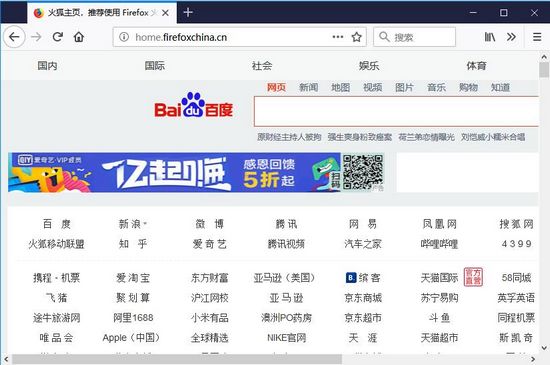
软件特色
firefox linux版在性能上有非常显著的提升,大幅降低的内存占用和更快的渲染速度,给用户更为流畅和高速的上网浏览体验,同时也让开发者能够开发出更为快速的网络应用和网站。
1、速度之王
这是迄今为止最快的Firefox,无论是技术基准测试还是您每天经常进行的操作他都有上佳表现。
我们根据您使用网络的方式优化 Firefox,因此像打开或者切换标签页以及从智能地址栏获取结果,都变得空前迅捷,让您以尽可能快速和便捷的方式得到您需要的。另外,在最近的独立测试中,Firefox 击败其他浏览器,获得 “速度之王”称号。 因此您可以放心地以最快的速度浏览网络。
2、极速游戏
如果您喜爱游戏,您现在已经可以在网页上玩一些您最喜欢的游戏,而无需牺牲速度或者整体性能。Firefox 已经开始引领在线游戏性能的提升,并将投入大量资源从事此项研究,以全面提升浏览器速度。
3、硬件加速
无论您是在 Windows 7,Vista,XP 或 Mac OS X 上使用 Firefox,您都将在进行观看视频、玩网络游戏等多种操作的同时享受到硬件加速支持。
怎么使用firefox linux浏览器连接使用linux虚拟机
一般linux虚拟机都是使用vmware、virtualpc等虚拟机软件来建立,但是有些时候,我们只需要极简单的linux环境,比如只是为了编译一下c语言源码文件,看一下效果,这时候可以使用firefox火狐浏览器的插件来连接使用linux虚拟机,功能不算强大,但却可能是未来神奇的主流。
首先点击firefox火狐浏览器的右上角的“菜单”,选择“附加组件”,下图是windows上的firefox截图,可能与linux上firefox有点不一样,但是整体差不多。
打开“扩展”后以“在线linux"作为关键字进行搜索。
找到如下图所示的插件,点击“安装 ”。

下载安装完成后会提示用户添加到标签页,点击是即可。
这时候就可以点击标签页上的在线linux连接linux的一个小型虚拟机了,这是插件实现的,不需要用户自己建立的哦。
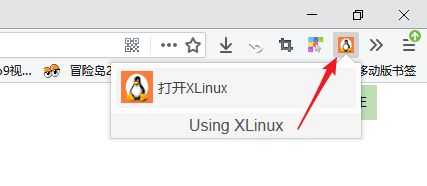
整个的界面如下图所示。
下方可以上传、下载文件,以及调整界面的字体大小。
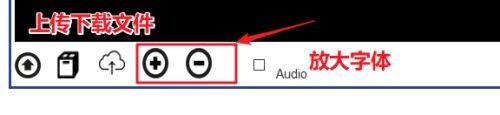
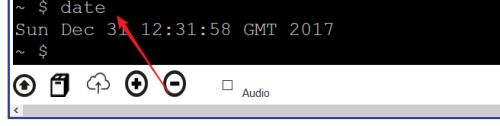
此文件系统类似于tmpfs,建议使用上传下载功能,然后再进行操作,执行一个简单的date命令看一下效果。
基本知识
一、设置或更改主页:有两种方法设置主页:
1、打开你想要设置为主页的网站,然后拖拽到主页按钮上
2、打开右上角菜单按钮 ,点击“选项”,在“常规”选项卡中设置主页。
二、定制火狐菜单或工具栏:
1、点击“菜单”按钮 并选择定制。
在打开的特殊标签页中,你可以拖拽图标,把它们放进或拖出菜单、工具栏。
2、定制结束,点击绿色的“退出定制”按钮。
三、使用附加组件为 Firefox 添加功能
1、点击菜单按钮 ,选择 附加组件 打开附加组件管理器。
2、在附加组件管理器标签页中选择“获取附加组件”面板。
3、要安装精选附加组件,点击灰色按钮,它会变成绿色。要卸载已安装的附加组件,再次点击该按钮。
4、在精选附加组件列表底部,有一个“看看更多附加组件!”按钮。点击它,会打开 addons.mozilla.org,这里可以搜索特定的附加组件。
四、使用火狐账户同步信息
1、首先创建一个 Firefox 账户。
点击“菜单”按钮 并选择登录到 同步,遵照出现的提示操作。
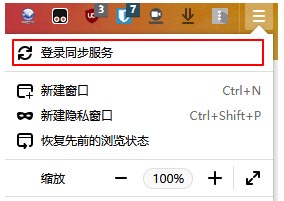
2、然后登陆账号,这样就连接了一台设备。
注意:请务必牢记火狐账户的密码,因为重置密码会清除服务器保存的书签,以本地数据进行同步。如果不慎忘记了密码,建议先导出火狐书签进行备份,确保在本地书签还在的情况下对密码进行重置。
注意事项
许多 Linux 发行版默认包含 Firefox,大多数发行版拥有一个包管理系统——它是首选安装 Firefox 的方式。
包管理可以:
确保您安装上所有需要的库文件
以最适合您发行版的方式安装 Firefox
建立快捷方式便于启动 Firefox
让您计算机上所有用户都可以使用 Firefox
可以像删除任何其他程序那样来删除 Firefox
包管理系统有一些不足之处:
它也许不会提供 Firefox 的最新版本
它也许提供的是没有 Firefox 商标的版本
你也可以使用 Flatpak 选项来安装 Firefox。
更新日志
v150.0版本
- 新功能
分屏视图变得更出色:现在你可以右键点击任何链接并选择在分屏视图中打开链接将其与当前标签页并排打开。在创建分屏视图时,你还可以搜索已打开的标签页,并使用新的反转标签页选项卡上下文菜单中的选项。
一键分享多个标签页:选中多个标签页,右键点击,然后选择分享 → 复制 X 个链接。粘贴到其他应用时,链接会包含页面标题和网址,方便阅读。
你现在可以使用Firefox 内置的 PDF 编辑器重新排列、复制、粘贴、删除和导出PDF中的页面。
在 Firefox 桌面版中使用about:translations页面体验实时、私密的翻译功能。在地址栏中输入“translate”即可快速访问该页面。
两个打开的Firefox窗口的屏幕截图。在左侧,*tra*位于URL栏中,*translate*快速操作出现在下方,用亮蓝色圆圈圈出。一个橙色的箭头从它指向右侧窗口,在那里打开了Firefox about:translations页面。你好,世界!*被翻译成西班牙语*“Hola mundo*
新增对 Linux 上 GTK 表情选择器的支持,允许用户使用系统快捷键(通常是Ctrl+.).
火狐浏览器网络应用现已面向通过 Microsoft Store 安装火狐浏览器的 Windows 用户开放。
新的Firefox 配置文件管理系统现已面向所有用户开放,包括 Windows 10 用户。
将个人资料备份到文件现已面向所有 Windows 10 和 11 用户开放,包括使用新个人资料管理系统的所有用户。
Firefox 现在为 Red Hat、Fedora、openSUSE 以及其他基于 RPM 的 Linux 发行版用户提供了新的 .rpm 安装包。
当您授予网站使用您位置的权限时,如果尚未允许地理位置访问,Firefox 现在会提示您在 Windows 设置中启用位置访问。这种此前仅限于部分 Windows 11 版本的行为,现在适用于所有受支持的 Windows 版本。
该内置VPN现已面向加拿大用户开放。注意:此功能在企业环境中不可用。
目前可用地区: 加拿大, 法国, 德国, 英国, 美国
此功能正在逐步推出。
- 已修复
修复了 macOS 上的一个问题:当启用 macOS 锁定模式时,网页内容中无法显示表情符号。
各种安全修复.
- 更改
如果你更喜欢通过右键菜单创建标签页组,现在可以在设置 > 标签页 > 拖动标签页中关闭拖放创建组功能。































共有 0条评论