

火狐在 Linux 上简直是个被低估的宝藏,它不像那些大厂浏览器那样臃肿,反而像个精明的极客,用 Quantum 引擎把资源榨干到极致,内存占用低得让人怀疑人生。最绝的是那个 Tilt 3D 检查器,以前看代码结构得像看天书,现在直接扔进 WebGL 里转个身,页面层级关系一目了然,开发者看了都得喊一声“真香”。性能提升不是吹的,JS 解释器升级后,那些吃内存的现代 Web 应用也能跑得飞起,甚至还能顺便玩两把网页游戏,硬件加速让视频播放丝般顺滑。
很多人还在纠结怎么在虚拟机里跑火狐,其实有个插件就能直接连上在线 Linux 环境,不用自己折腾 VMware 那些繁琐配置,上传下载文件、改字体大小,像玩沙盒一样简单。不过咱得清醒点,包管理器虽然稳妥,但往往版本滞后,要是追求最新特性或者不想被发行版厂商“阉割”,Flatpak 才是正解。日常设置里,拖拽图标定制工具栏、用账户同步书签这些功能,看似基础却最能提升幸福感。特别是那个备份提醒,密码重置会清空本地数据,这点必须记在小本本上,毕竟谁也不想辛苦攒的收藏一夜归零。v150 版本修复的那些小 Bug,比如摄像头失灵、PDF 高亮失效,都是实打实的体验优化,让浏览器回归了“快”和“稳”的本质。
软件特色
firefox linux版在性能上有非常显著的提升,大幅降低的内存占用和更快的渲染速度,给用户更为流畅和高速的上网浏览体验,同时也让开发者能够开发出更为快速的网络应用和网站。
1、速度之王
这是迄今为止最快的Firefox,无论是技术基准测试还是您每天经常进行的操作他都有上佳表现。
我们根据您使用网络的方式优化 Firefox,因此像打开或者切换标签页以及从智能地址栏获取结果,都变得空前迅捷,让您以尽可能快速和便捷的方式得到您需要的。另外,在最近的独立测试中,Firefox 击败其他浏览器,获得 “速度之王”称号。 因此您可以放心地以最快的速度浏览网络。
2、极速游戏
如果您喜爱游戏,您现在已经可以在网页上玩一些您最喜欢的游戏,而无需牺牲速度或者整体性能。Firefox 已经开始引领在线游戏性能的提升,并将投入大量资源从事此项研究,以全面提升浏览器速度。
3、硬件加速
无论您是在 Windows 7,Vista,XP 或 Mac OS X 上使用 Firefox,您都将在进行观看视频、玩网络游戏等多种操作的同时享受到硬件加速支持。
怎么使用firefox linux浏览器连接使用linux虚拟机
一般linux虚拟机都是使用vmware、virtualpc等虚拟机软件来建立,但是有些时候,我们只需要极简单的linux环境,比如只是为了编译一下c语言源码文件,看一下效果,这时候可以使用firefox火狐浏览器的插件来连接使用linux虚拟机,功能不算强大,但却可能是未来神奇的主流。
首先点击firefox火狐浏览器的右上角的“菜单”,选择“附加组件”,下图是windows上的firefox截图,可能与linux上firefox有点不一样,但是整体差不多。
打开“扩展”后以“在线linux"作为关键字进行搜索。
找到如下图所示的插件,点击“安装 ”。

下载安装完成后会提示用户添加到标签页,点击是即可。
这时候就可以点击标签页上的在线linux连接linux的一个小型虚拟机了,这是插件实现的,不需要用户自己建立的哦。
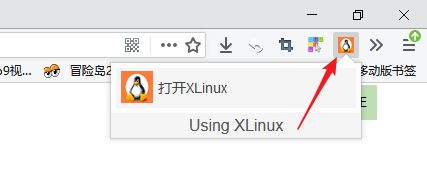
整个的界面如下图所示。
下方可以上传、下载文件,以及调整界面的字体大小。
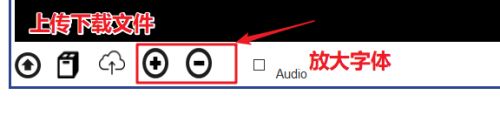
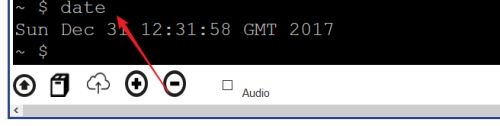
此文件系统类似于tmpfs,建议使用上传下载功能,然后再进行操作,执行一个简单的date命令看一下效果。
基本知识
一、设置或更改主页:有两种方法设置主页:
1、打开你想要设置为主页的网站,然后拖拽到主页按钮上
2、打开右上角菜单按钮 ,点击“选项”,在“常规”选项卡中设置主页。
二、定制火狐菜单或工具栏:
1、点击“菜单”按钮 并选择定制。
在打开的特殊标签页中,你可以拖拽图标,把它们放进或拖出菜单、工具栏。
2、定制结束,点击绿色的“退出定制”按钮。
三、使用附加组件为 Firefox 添加功能
1、点击菜单按钮 ,选择 附加组件 打开附加组件管理器。
2、在附加组件管理器标签页中选择“获取附加组件”面板。
3、要安装精选附加组件,点击灰色按钮,它会变成绿色。要卸载已安装的附加组件,再次点击该按钮。
4、在精选附加组件列表底部,有一个“看看更多附加组件!”按钮。点击它,会打开 addons.mozilla.org,这里可以搜索特定的附加组件。
四、使用火狐账户同步信息
1、首先创建一个 Firefox 账户。
点击“菜单”按钮 并选择登录到 同步,遵照出现的提示操作。
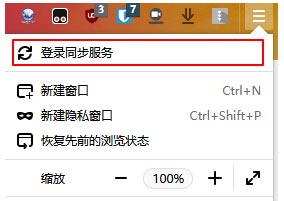
2、然后登陆账号,这样就连接了一台设备。
注意:请务必牢记火狐账户的密码,因为重置密码会清除服务器保存的书签,以本地数据进行同步。如果不慎忘记了密码,建议先导出火狐书签进行备份,确保在本地书签还在的情况下对密码进行重置。
注意事项
许多 Linux 发行版默认包含 Firefox,大多数发行版拥有一个包管理系统——它是首选安装 Firefox 的方式。
包管理可以:
确保您安装上所有需要的库文件
以最适合您发行版的方式安装 Firefox
建立快捷方式便于启动 Firefox
让您计算机上所有用户都可以使用 Firefox
可以像删除任何其他程序那样来删除 Firefox
包管理系统有一些不足之处:
它也许不会提供 Firefox 的最新版本
它也许提供的是没有 Firefox 商标的版本
你也可以使用 Flatpak 选项来安装 Firefox。
更新日志
v150.0.2版本
修复了内部或公司网络上需要登录提示的网站会显示空白页面的问题。
修复了无法在内置 PDF 查看器中突出显示扫描图像的问题。
修复了拆分视图菜单项上仍然存在“新”徽章的问题。
修复了导致某些网络摄像头在视频通话中无法正常工作的问题。
修复了将嵌套文件夹拖放到网页上时选项卡崩溃的问题。
改进了 Firefox 显示具有高级 3D 效果的网站的方式,修复了部分页面可能消失或显示不正确的情况。
修复了可能阻止 Firefox 本地备份功能成功完成的问题。
修复了编辑页面地址时状态栏和导航栏会闪烁或显示不匹配颜色的问题。
通过防止图标出现拉伸或扭曲,改进了地址栏中搜索建议的外观。
各种各样的安全修复。

























共有 0条评论