

说到电脑里的流氓软件,大家最头疼的不是它们弹窗骚扰,而是那些明明没开却偷偷联网偷跑流量的程序。以前想管住它们,非得打开控制面板,在防火墙设置里像做手术一样一个个勾选“允许程序通过”,还要手动找 exe 文件,那繁琐程度简直是把人逼疯,尤其是对于只想安安静静用电脑的人来说,这操作门槛太高了。这时候就得聊聊这个叫 Firewall App Blocker 的小工具,它简直就是给懒人量身定做的救命稻草。它的核心逻辑特别简单粗暴:你想禁止谁联网,直接把那个程序的图标拖进软件界面就行,或者右键菜单里点一下“添加”,瞬间搞定,完全没有那些让人头大的步骤。我平时就喜欢用这种极简主义的工具,毕竟科技是为了服务人,而不是让人去适应复杂的流程。这个软件还有个贴心之处,支持一键切换成简体中文,连小白都能秒上手。不过在使用时也得留个心眼,比如更新日志里提到的那个白名单框消失的小 Bug,虽然不影响大局,但偶尔还是会让人心里咯噔一下。总的来说,这种把复杂系统功能封装成“拖拽即达”体验的工具,才是真正懂用户痛点的存在,它省下的时间足够你喝杯咖啡了,强烈推荐给那些受够了繁琐设置的朋友去试试。
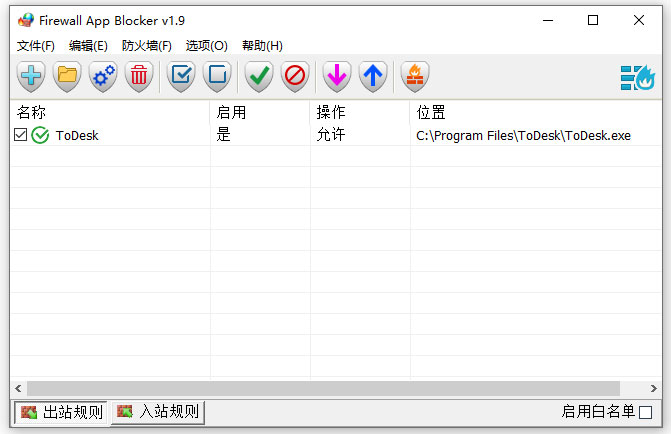
Firewall App Blocker中文版使用教程
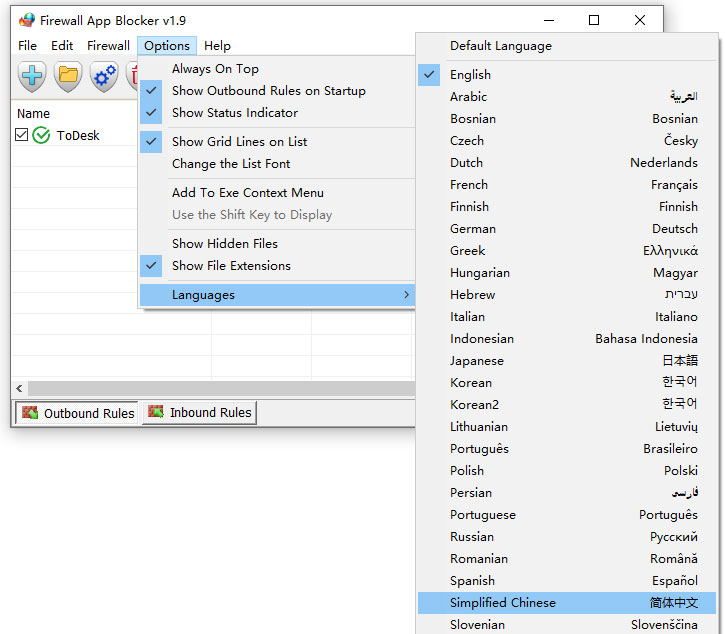
1、中文设置方法:option--languages--简体中文
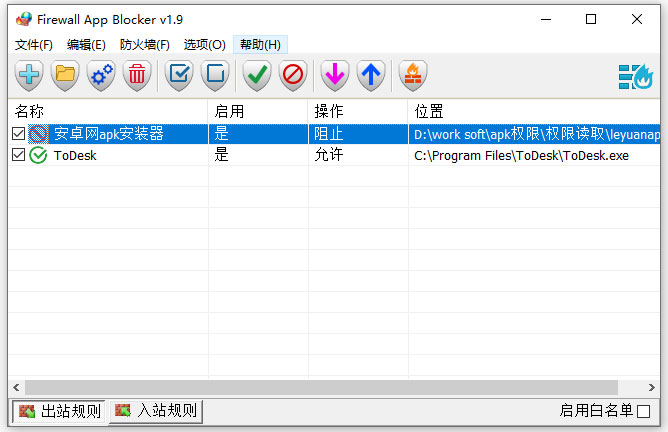
2、软件用法也是比较简单的,你只需要将想禁止连网的程序拖拽到软件界面即可。
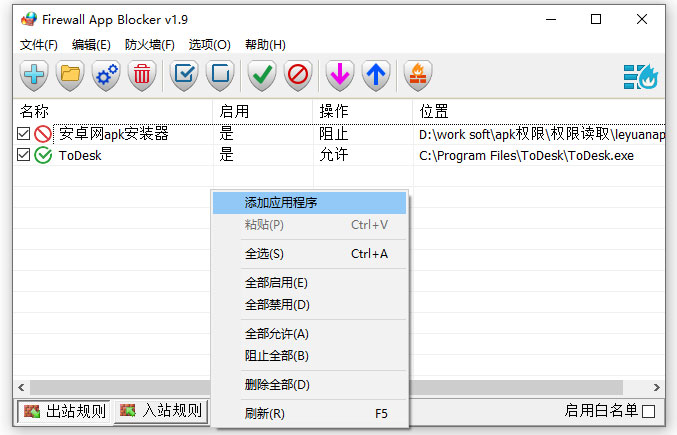
3、当然,你也可以直接关联exe右键菜单,当你想禁止程序联网时,只需要右键选择添加即可。
常规禁止联网操作
禁止程序连网,通常我们的做法都是使用windows防火墙,具体通过以下步骤:
1、单击Windows开始菜单并打开控制面板
2、选择系统和安全
3、然后在防火墙部分中,选择“通过Windows防火墙允许程序”
4、如果您希望阻止或解除阻止的程序不是列出,您必须点击“允许其他程序”才能添加它。在列表中选择应用程序并选择“添加”。否则,您必须浏览硬盘才能找到它,等等。这对普通用户来说似乎很复杂。
更新日志
v1.9版本
已修复:如果你更改了GUI语言,启用白名单的框会
已修复:消失– 命令提示符
已修复:出现一个小错误无法排序,最近添加的条目在顶部
新增:部分语言支持“文件 -> Netsh 命令”




























共有 0条评论