

说实话,在程序员和文字工作者的圈子里,EmEditor 早就不是那个藏在角落里的“古董软件”了。它就像个不知疲倦的瑞士军刀,启动快得让你怀疑人生,哪怕面对几十 GB 的超大文件也能丝滑打开,这点 Windows 自带记事本真比不了。我平时处理 CSV 数据或者整理代码时,最离不开的就是它那套自定义配置——改字体、调行距、设快捷键,甚至能把中文排版那种令人窒息的拥挤感瞬间治愈。
最近版本更新更是让人眼前一亮,把帮助文档从 CHM 换成了 HTML,还嵌入了 WebView2 能直接跑网页脚本,这操作简直是把浏览器塞进了编辑器里。对于喜欢折腾 Markdown 或者需要处理日语编码的朋友来说,那些针对无效字符检测和语法高亮的优化,简直是救命稻草。
别被它“轻量级”的外表骗了,它的功能深不见底。比如想快速提取一列数据?按住 Alt 键拖拽就能搞定,这比在 Word 里折腾强太多了。还有那个批量缩进、用制表符自动分离值的神器操作,一旦学会就回不去了。它支持二进制文件编辑,能处理高达 248GB 的文件,还能通过宏脚本和外部网站交互,这种极客范儿真的很难得。
如果你还在忍受记事本打开大文件转圈的尴尬,或者被复杂的表格数据折磨,不妨试试 EmEditor。它既有老派编辑器的纯粹高效,又融入了现代软件的智能特性,无论是新手小白还是资深架构师,都能在里面找到属于自己的节奏。毕竟,工具的意义不就是让我们从繁琐的机械劳动中解脱出来,更专注于创造本身吗?
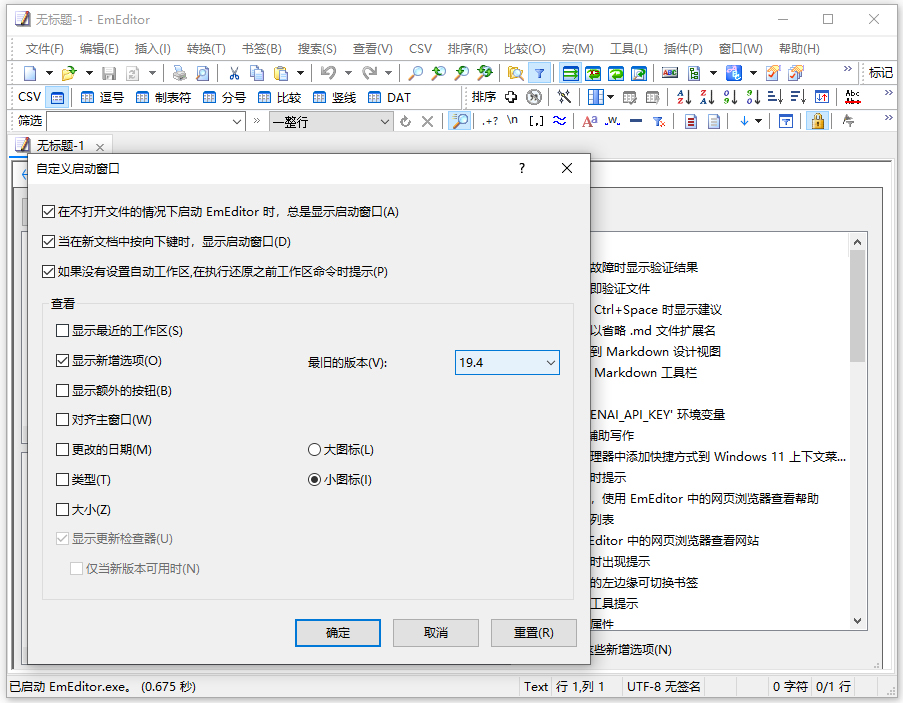
emeditor新增功能
1、重新设计了帮助页面。从此版本开始,本地帮助格式从单个 CHM 文件转换为多个 HTML 文件。
2、用 WebView2 控件在 EmEditor 中添加了显示嵌入式网页浏览器的功能。可以在自定义对话框的新网页浏览器页面中自定义初始主页 URL。网页浏览器设计为与宏结合使用。编写宏使您能够将特定文本发送到网站。onLoad事件使您能够在加载网页时检索特定文本。另外,您还可以在自定义对话框的新网页浏览器页面中自定义初始主页 URL。请参阅 Bing.jsee 宏示例以了解如何利用新功能。
3、添加了使用语言服务器协议来格式化所选内容或整个文档的功能(格式化文档和格式化选区命令)。
4、通过添加 Markdown 特殊语法,改进了 Markdown 语法高亮。
5、改进了打开日语 (JIS) 或日语 (EUC) 文件时的无效字符检测。
6、改进了在 CSV 转换器上操作时的无效格式检测。
7、在 CSV 模式下作业时,提高了删除列、在右/左边插入一列、合并列、排序列、粘贴以及其他命令的速度。
8、默认情况下,通过不使用临时文件并启用基于硬盘的文件操作,提高了大写、小写和许多其他转换命令的速度以进行大量替换。
9、提高了用日语 (JIS) 或日语 (EUC) 打开非常大的文件时各种操作的速度。
软件特色
1、支持最大248 GB的
2、支持编辑二进制文件
3、优化搜索和重定位
4、改进的设计插件
5、显示面板功能的能力
6、每行具有更大长度时的最佳速度
7、通过单击鼠标自动平移wheel
8、支持拖放
9、在程序设置中指定临时文件夹
10、在注册表中导入INI文件
11、支持Unicode
12、支持ASP、C、CSS、HTML、javascript、JSP、Pascal、Perl、Python、PHP以及SQL的语法高亮显示VBScript和其他
13、用户友好的界面和可自定义的工具栏
emeditor基本操作
一、删除重复行
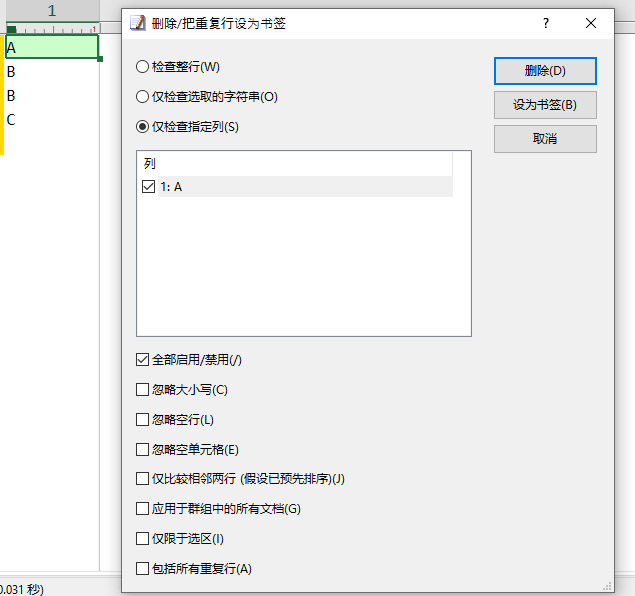
如果您想获取文档中的所有唯一值,那么删除重复行命令很有用。此命令可以通过通过排序 | 删除重复行访问,或者您可以到排序 | 删除/把重复行设为书签(高级)…中设置高级选项。
在高级选项中,您可以指定要检查重复项的列。
二、合并/拆分列
合并列用于将两列合并为一列。
1、如果 CSV 表格是如下图所示
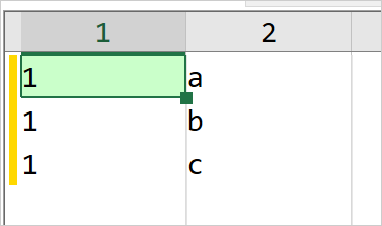
2、合并第 1 列和第 2 列的结果会变成
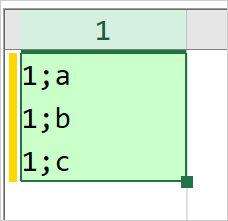
3、要使用合并列,请选取您要合并的列,然后到 EmEditor 菜单上的 CSV | 列 | 合并列。
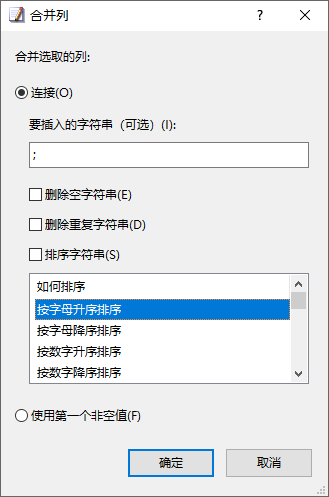
4、使用第一个非空值选项会通过每一行最左边的非空值来合并列。请点击这里查看实际操作的例子。
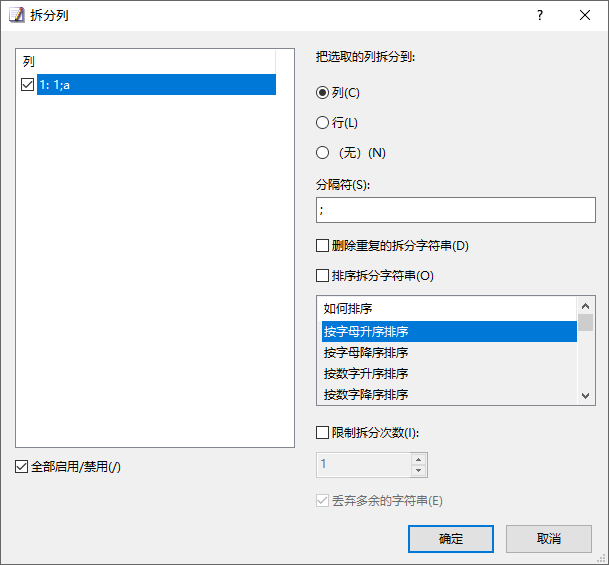
5、拆分列是与合并列相反的命令,即用指定的分隔符拆分列。该命令在 CSV | 列 | 拆分列等。
三、合并行
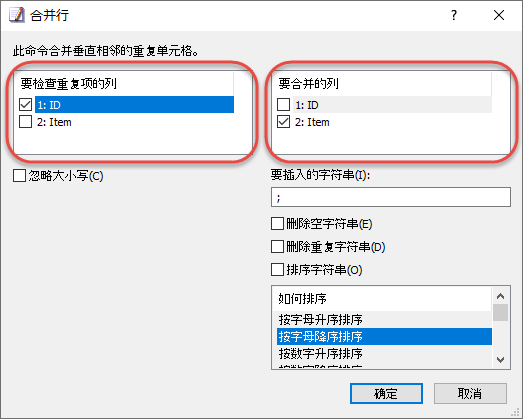
1、合并行命令通过合并具有重复标识符的记录来创建多值属性。
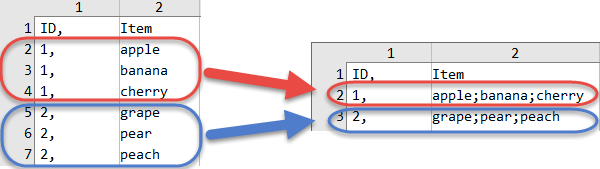
2、您可以通过 CSV | 高级 | 合并行…来访问这个命令。
四、如何删除 CSV 文档中嵌入的换行符?
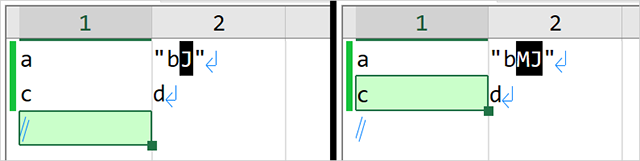
CSV 单元格可以包含嵌入的换行符。 当嵌入换行符时,这意味着单元格中包含换行符。双引号 ("") 用于转义单元格内的分隔符和换行符,这让您能在单元格中包含分隔符或换行符。
1、在 EmEditor 中,嵌入的换行符显示为带有黑色背景的 M 和/或 J。M代表回车,J代表换行。
五、提取列
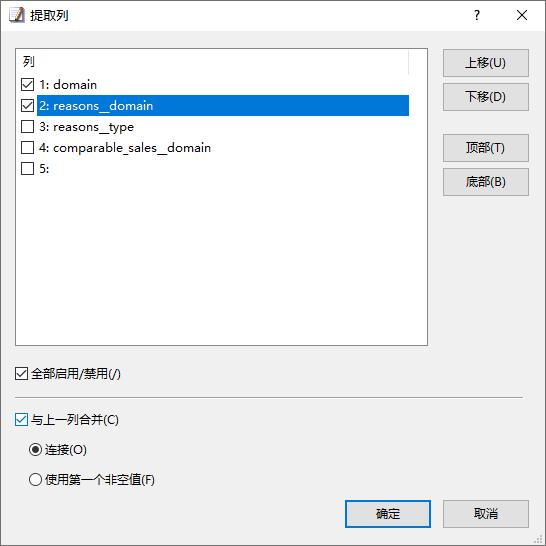
1、提取列命令允许您将一个或多个列复制到新文档中。
2、它位于 CSV | 高级 | 提取列…,在对话框中选择一列并启用与上一列合并的行为类似于合并列,然后再提取列。
六、提取常用字符串
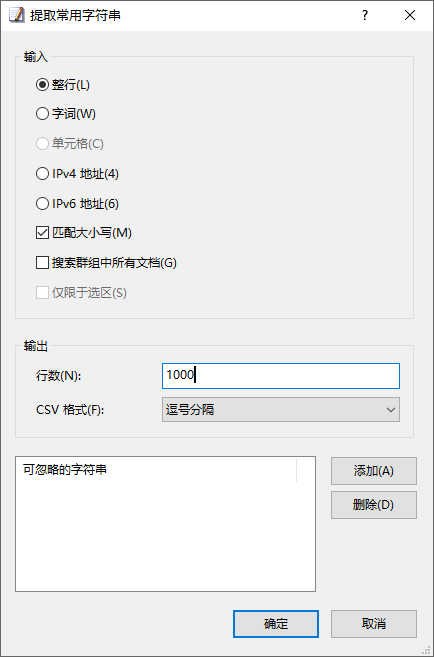
1、提取常用字符串功能用于计算出现多次的字符串。它可以查找行、单词、单元格和 IP 地址。
2、该命令位于搜索 | 提取常用字符串…。
EmEditor文本工具使用技巧
技巧一:批量文本缩进
方法:首先选中要缩进的文本内容,然后按下Tab键,文本就会首行缩进,如果想进行左缩进,则选中文本同时按下Shift键和Tab键即可。
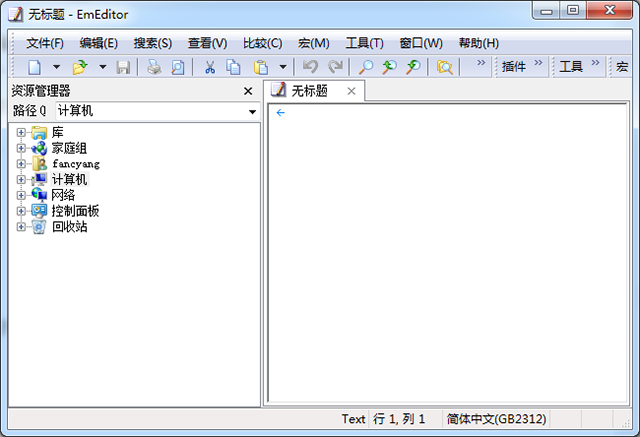
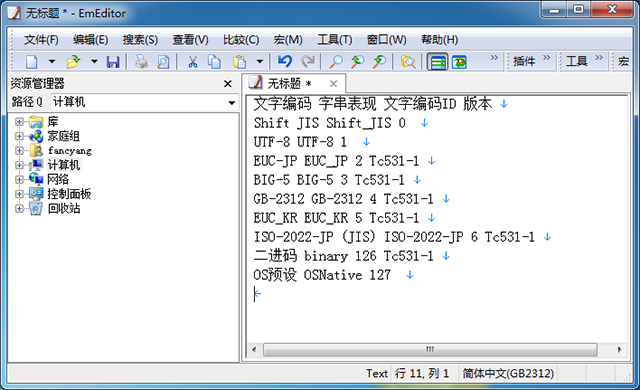
技巧二:快捷选取一列或多列内容
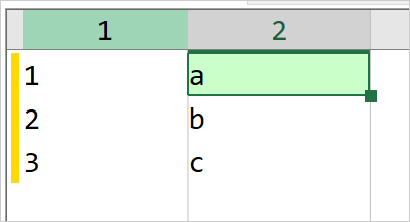
对于图2所示表格,如果我们想拷贝一列文本的内容,这在普通的记事本编辑器中是不好实现的,但EmEditor就可以很轻松办到。
方法与步骤:
1、保持Alt键按下,选中要复制的列
2、你就可以随意进行复制替换等操作
(注:word同样可以实现该效果但是笔者一般更喜欢轻量级的编辑器)
技巧三:巧用制表符分隔文本内容
在图三的基础上如果要完成下面的效果该怎么实现呢?
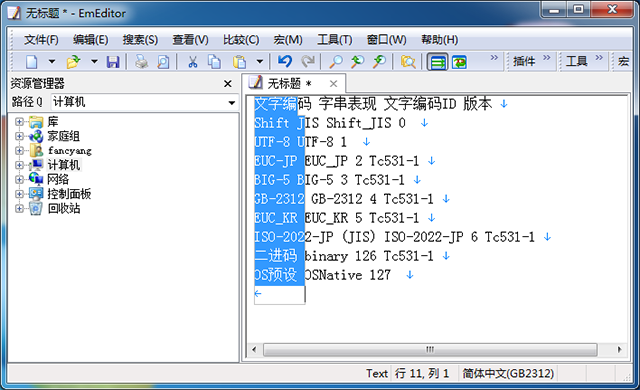
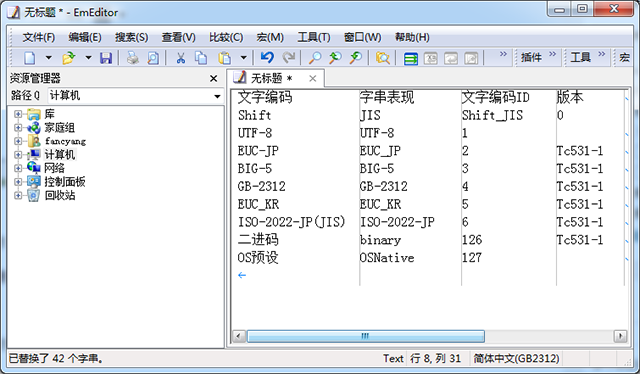
1、菜单栏点搜索->替换->使用转义序列勾上->在查找一栏将原有的空格字符换为\t -> 全部替换
2、在文本编辑区点鼠标右键,出右键选单时选中“分离值/排列”,将弹出的二级菜单的“普通模式”改为“TSV”模式。就出图4的效果。
快捷键
1、文件操作
新建文件:Ctrl+N
打开文件:Ctrl+O
保存文件:Ctrl+S
另存为:F12
关闭当前文件:Ctrl+F4
关闭所有文件:Ctrl+Shift+F4
2、编辑操作
撤销:Ctrl+Z
重做:Ctrl+Y
剪切:Ctrl+X
复制:Ctrl+C
粘贴:Ctrl+V
删除光标所在行:Ctrl+Shift+L
向上复制一行:Ctrl+Shift+D
向下复制一行:Ctrl+Alt+Down
3、查找和替换
查找:Ctrl+F
查找下一个:F3
查找上一个:Shift+F3
替换:Ctrl+H
全局替换:Ctrl+Shift+H
4、代码折叠
折叠当前行:Ctrl+Shift+-(减号)
展开当前行:Ctrl+Shift+=(等号)
折叠全部:Ctrl+Alt+-(减号)
展开全部:Ctrl+Alt+=(等号)
5、其他常用操作
切换全屏模式:F11
切换到下一个标签页:Ctrl+Tab
切换到上一个标签页:Ctrl+Shift+Tab
显示/隐藏行号:Ctrl+Shift+G
显示/隐藏工具栏:Alt+T
显示/隐藏状态栏:Alt+S














共有 0条评论