

火狐浏览器这玩意儿,真不是那种每隔两周就逼着你重启一次的“强迫症”软件,这点 Mozilla 做得太懂事了。它不像那些大厂兄弟那样把你当流量韭菜,甚至你连邮箱都不用填就能装,这种“不讨好”的态度反而成了最大的护城河。它的 Gecko 内核虽然不算最新,但胜在稳如老狗,升级周期长到让你忘了它的存在,这对企业用户简直是福音。
我特别欣赏它那种“少即是多”的哲学,只收集必要数据,自动拦截那些像苍蝇一样粘在你身上的跟踪器,连挖矿脚本都敢直接拦下,这安全感是 Chrome 给不了的。而且你别看它开源,那可不是为了秀肌肉,而是真把代码摊开让你检查,像苍月浏览器这种衍生版都能基于它开发,说明底子确实厚。
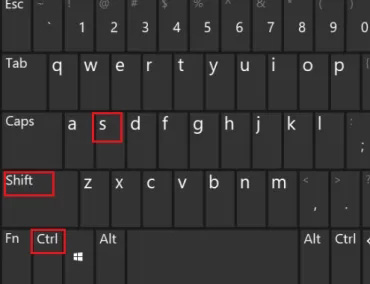
至于那些花里胡哨的功能,比如截图快捷键 Ctrl+Shift+S、内置的阅读模式、甚至能装个 IE 插件去兼容那些老旧的政府网站,这才是真正的生活化神器。它不追求极致的速度而牺牲隐私,也不为了广告推送而收集你的足迹。在这个大数据被肆意收割的时代,火狐就像个穿着防弹衣的独行侠,让你能在网上冲浪时稍微喘口气,不用时刻担心自己的浏览记录被拿去卖钱。
软件特色
1、Firefox 与其他浏览器相比
不必牺牲隐私,即可获得最佳速度和实用工具。Firefox 浏览器只会收集您非常少的数据,甚至不用输入邮箱地址就能下载。在网上跟踪您对我们来说没有任何好处 — 这是我们与其他浏览器最大的不同。
2、有我们拦截跟踪器,上网冲浪更畅快
网页中的跟踪器会监视您在网上的一举一动,并拖慢网页加载速度。Firefox 浏览器会自动拦截网上大部分的跟踪器,您大可不必深入研究哪些安全设置需要调整。
3、人人皆可使用 Firefox
无论您身在何处,使用哪种设备,Firefox 有超过 90 种语言版本,且兼容于 Windows、Mac、Linux 三大平台。请确保您的操作系统已升级到最新版,以获得最佳使用体验。
4、将 Firefox 安装到您所有的设备上
随时随地皆有最佳隐私保护。iOS 和 Android 版 Firefox 浏览器有着与桌面版一样强大的隐私保护设置,不让跟踪器在网上窥视您的活动。
软件亮点
搜索更智能、更快
●从地址栏进行搜索
●搜索引擎选项
●智能搜索建议
●搜索结果中包含书签、历史记录和打开的标签页
生产力跃升
●内置屏幕截图工具
●书签管理器
●自动建议网址
●跨设备同步
●阅读模式
●拼写检查
●固定标签页
流媒体、分享和播放
●阻止音视频自动播放
●画中画
●在新标签页中显示精选内容
●分享链接
保护您的隐私
●拦截第三方 Cookie
●拦截数字指纹跟踪程序
●拦截挖矿程序
●隐私浏览模式
●个人保护报告
保护您的个人信息
●警告网站发生数据外泄
●内置密码管理器
●清除历史记录
●自动填写表单
●自动更新
定制您的浏览器
●主题
●黑暗模式
●扩展库
●调整搜索栏设置
●更改新标签页布局
火狐浏览器电脑版怎么截屏
方法一,使用键盘快捷键
点击键盘 Ctrl + Shift + S 键,即可打开截屏窗口,点击屏幕按住鼠标即可截图。
方法二,使用截图按钮
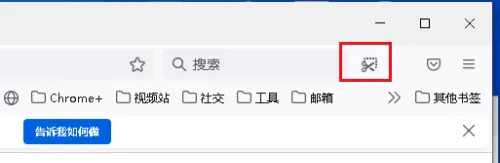
点击工具栏上的截图按钮,即可截图。如果你工具栏没有截图按钮,请执行以下方法。
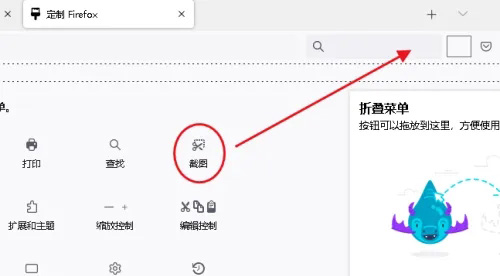
点击页面右上角三横图标,在下拉菜单里选择“更多工具>定制工具栏”然后用鼠标将“截图”移动到工具栏。
火狐电脑版怎么添加插件
1、火狐添加插件的地方在浏览器的右上角菜单栏里有个“附加组件”里.
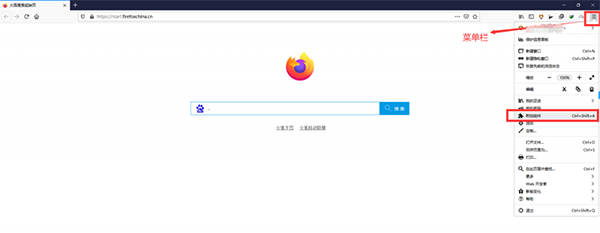
2、打开就可以管理自己已经装好的插件,
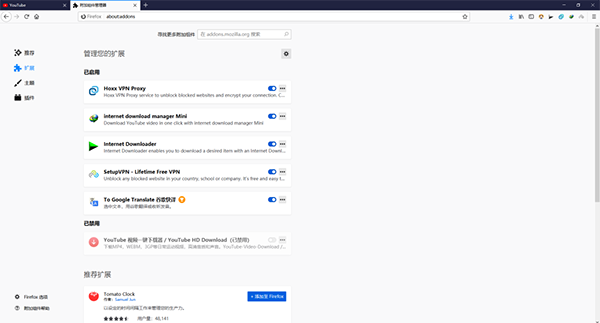
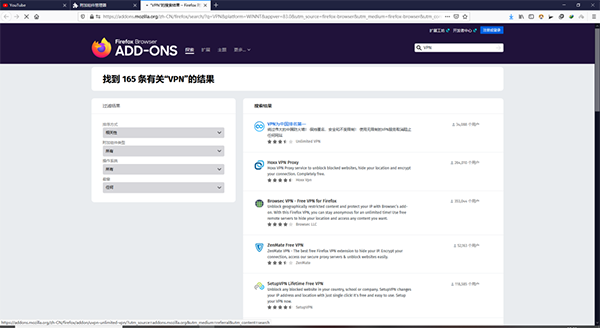
3、想要安装其他插件,可以直接从搜索栏里面搜索相应的关键字。
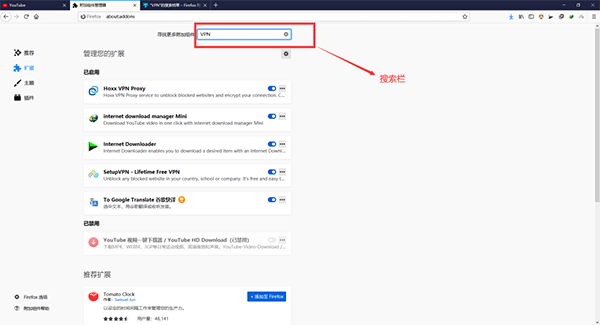
4、最后,大家可以根据自己的需求添加啦!
常见问题
一、火狐浏览器(Firefox)如何清除浏览器缓存?
1、打开火狐浏览器(Firefox),点击右上角菜单。
2、点击「我的足迹」,选择「历史」
3、点击「清除最近的历史记录」
4、点击「立即清除」
二、火狐浏览器Firefox阻止最早版本的flash,即Flash无法运行,怎么办?
答:由于Flash插件频繁爆出严重安全漏洞,严重威胁用户的隐私及安全。
Mozilla firefox作为一款全球安全领先的浏览器,会禁用部分低版本的Adobe Flash插件,如果需要打开,需要用户手动处理。
三、firefox火狐浏览器不能打开pdf文档要怎么办?
1、点击window系统开始菜单,在弹出的菜单运行框中输入 regedit命令 ,然后回车打开注册表编辑器。
2、在注册表编辑器中依次打开计算机 HKEY_CLASSES_ROOT.pdf 下的子键,可以看到修改为WPS格式了。
3、右键点击PDF子键,在弹出菜单中选择删除菜单项,然后重新启动电脑。
4、重新启动电脑后,打开firefox火狐浏览器,然后在地址栏中输入 about:support命令。然后根据提示点击“ 故障排除信息 ”页面,然后点击上面的“ 刷新firefox ”按钮后,重新启动firefox浏览器。
5、重新打开firefox火狐浏览器后,点击更多菜单上的“ 选项 ”图标,找到应用程序菜单项,在右侧的“便携式文档格式”一项中选择“ 在Firefox中预览 ”菜单项, 重新启动firefox浏览器,这时发现可以使用火狐浏览器打开PDF文档了。
四、火狐浏览器(Firefox)兼容模式怎么设置?
1、首先我们打开火狐浏览器(Firefox),点击右上角的“打开菜单”图标。
2、然后在弹出来的菜单中选择“附加组件”选项,打开“附加组件管理器”,我们需要搜索“IE”相关插件。
3、然后在搜索结果中会看到“IE Tab”组件,点击右侧的“安装”按钮,安装完成后重启浏览器。
4、最后打开想要用兼容模式的网页,在网页上右击,在右键菜单中就可以找到“使用IE Tab浏览此页面”的选项,也就是兼容模式。
更新日志
v151.0.1版本
修复了使用 Intel Raptor Lake CPU 的用户遇到的崩溃问题。
修复了 Windows 上某些使用 WebSerial 刷新设备固件的网站可能会意外失败的问题。































共有 0条评论