

说到磁盘管理,DiskGenius 绝对是那个藏在 PE 启动盘里的“老法师”,很多小白甚至不知道它的存在,但它却是系统维护界的隐形大佬。这软件最绝的地方在于它不仅能搞定你电脑里那些 IDE、SATA 各种花哨的硬盘,连 U 盘、存储卡这种小玩意儿都能吃得消,更别提现在流行的 GUID 分区表了。我平时最怕误删文件,尤其是那种藏在隐藏分区里的“幽灵”数据,DiskGenius 能直接读写扇区强制删除,简直是把硬盘翻过来都找不到遗漏的角落。对于玩虚拟机的朋友来说,它更是神器,打开 VMware 或 VirtualBox 的虚拟硬盘就像操作实体盘一样丝滑,不用进虚拟机就能抢救里面的文件,这点体验感真的拉满。
很多人纠结怎么合并分区或者新建分区,其实逻辑很简单:右键空闲区域分配空间,或者在现有分区里切块,记得一定要勾选"4K 对齐”,不然读写效率会掉到谷底,尤其是那些西部数据的高级格式化硬盘,不对齐就是自找麻烦。最让我安心的是它的“后悔药”功能,误删文件、甚至误格式化后,只要及时用 PE 启动进去扫描,找回数据的成功率相当高,那种从废墟里捡回重要文档的成就感谁懂啊。当然,工具再强大也不是万能的,要是操作失误导致系统找不到硬盘,多半是引导乱了,这时候还得靠 PE 里的修复工具来救场。DiskGenius 就像个经验丰富的老电工,虽然界面看着有点年代感,但功能扎实得让人放心,无论是备份镜像、克隆磁盘还是检测坏道,它都能稳稳兜底。每次看到更新日志里那些密密麻麻的 Bug 修复和性能优化,就知道开发者是真的在用心打磨这个工具,毕竟在数据安全这件事上,多一分谨慎就多一份保障。
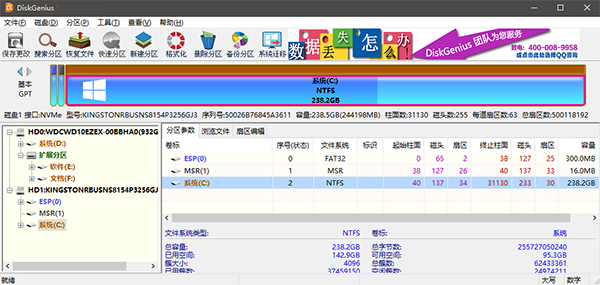
diskgenius硬盘分区工具怎么合并分区?
1、用鼠标右键点击空闲区域,并选择“将空闲空间分配给”选项,然后就可以选择想要合并的分区。
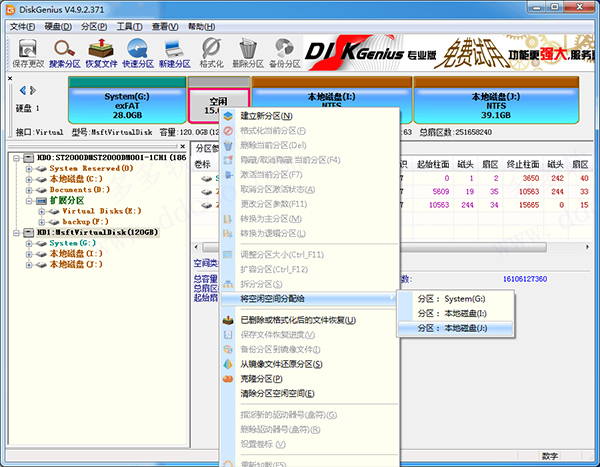
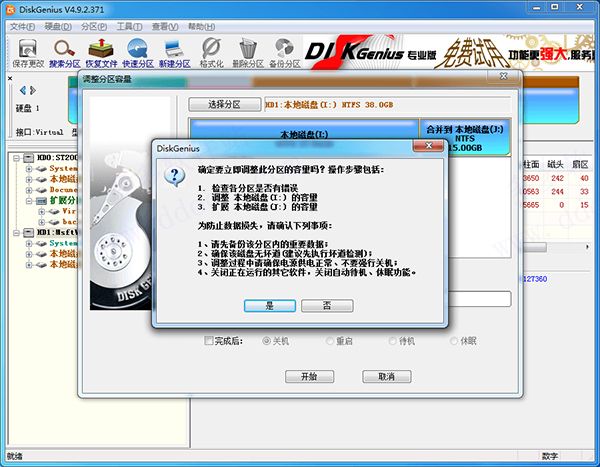
2、软件会弹出对话框,提示将要进行的操作和注意事项。确认无误后点击“是”按钮。
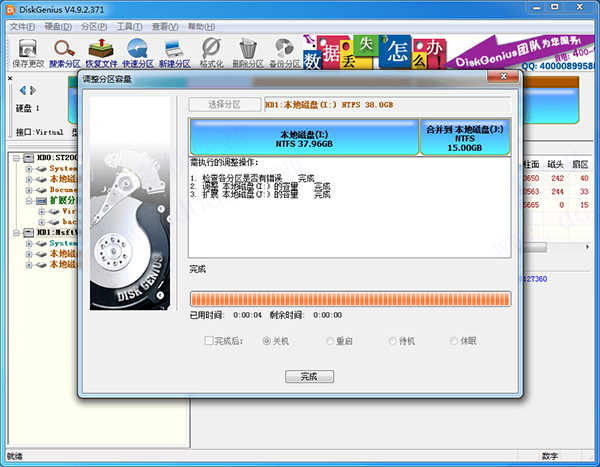
3、等待软件操作完成后点击“完成”按钮。
怎么分区?
一、在磁盘空闲区域,建立新分区
1、如果要建立主分区或扩展分区,请首先在硬盘分区结构图上选择要建立分区的空闲区域(以灰色显示)。如果要建立逻辑分区,要先选择扩展分区中的空闲区域(以绿色显示)。然后点击工具栏“新建分区”按钮,或依次选择“分区 - 建立新分区”菜单项,也可以在空闲区域上点击鼠标右键,然后在弹出的菜单中选择“建立新分区”菜单项。程序会弹出“建立分区”对话框。如下图所示:
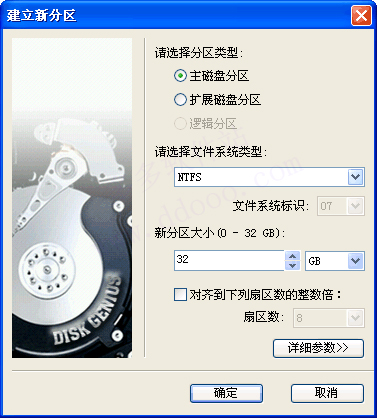
2、按需要选择分区类型、文件系统类型、输入分区大小后点击“确定”即可建立分区。
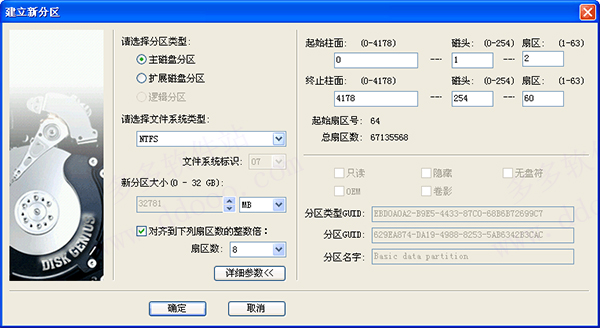
3、对于某些采用了大物理扇区的硬盘,比如4KB物理扇区的西部数据“高级格式化”硬盘,其分区应该对齐到物理扇区个数的整数倍,否则读写效率会下降。此时,应该勾选“对齐到下列扇区数的整数倍”并选择需要对齐的扇区数目。
4、如果需要设置新分区的更多参数,可点击“详细参数”按钮,以展开对话框进行详细参数设置。如下图:
5、对于GUID分区表格式,还可以设置新分区的更多属性。设置完参数后点击“确定”即可按指定的参数建立分区。
6、新分区建立后并不会立即保存到硬盘,仅在内存中建立。执行“保存分区表”命令后才能在“我的电脑”中看到新分区。这样做的目的是为了防止因误操作造成数据破坏。要使用新分区,还需要在保存分区表后对其进行格式化。
二、在已经建立的分区上,建立新分区
1、有时,我们需要从已经建立的分区中划分出一个新分区来,使用DiskGenius软件,也很容易实现该功能。
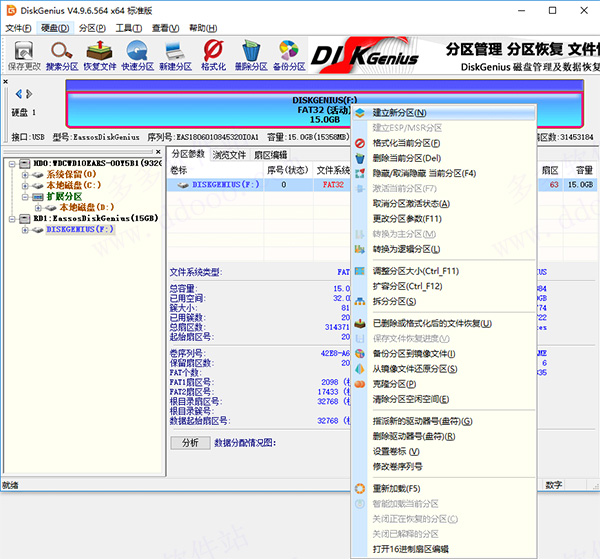
2、选中需要建立新分区的分区,点击鼠标右键,选择“建立新分区”菜单项,如下图:
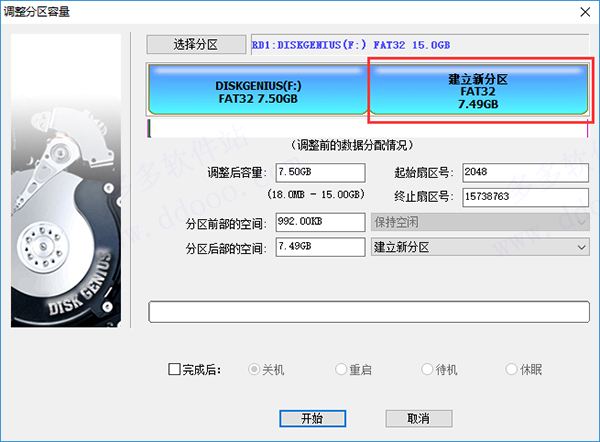
3、在弹出的“调整分区容量”对话框中,设置新建分区的位置与大小等参数,然后点击“开始”按钮。所有操作均与无损分区大小调整相同,如下图:
怎么4k对齐?
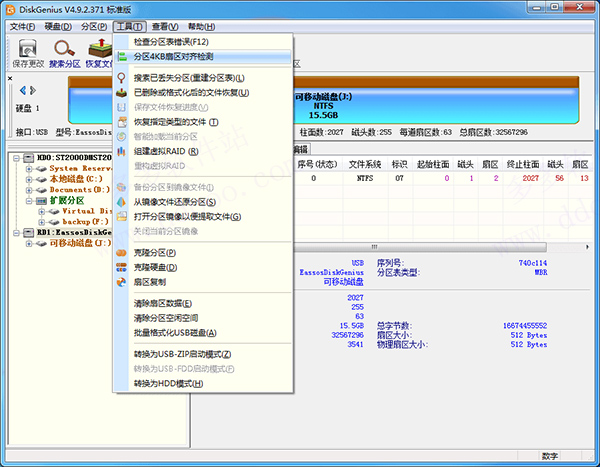
1、选择需要检测的硬盘,然后点击“工具”菜单中的“分区4K扇区对齐检测”选项。
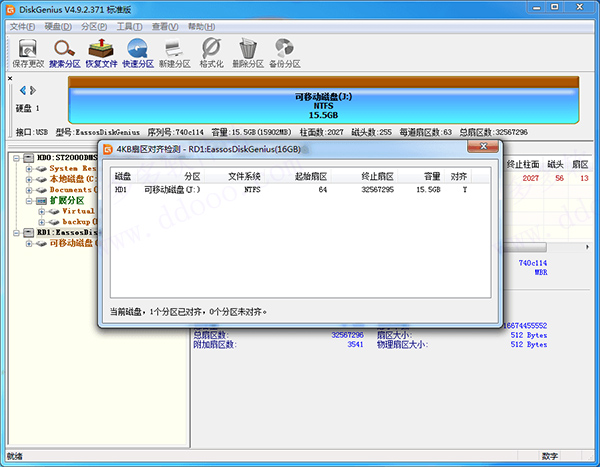
2、在弹出的窗口上可以查看硬盘4K对齐情况。
软件功能
1、支持传统的MBR分区表格式及较新的GUID分区表格式。
2、支持基本的分区建立、删除、隐藏等操作。可指定详细的分区参数;
3、支持IDE、SCSI、SATA等各种类型的硬盘。支持U盘、USB硬盘、存储卡(闪存卡);
4、支持FAT12、FAT16、FAT32、NTFS、exFAT、EXT2、EXT3、EXT4文件系统;
5、支持EXT2/EXT3/EXT4文件系统的文件读取操作。支持Linux LVM2磁盘管理方式;
6、DiskGenius可以快速格式化FAT12、FAT16、FAT32、NTFS、exFAT、EXT2、EXT3、EXT4分区。格式化时可设定簇大小、支持NTFS文件系统的压缩属性;
7、可浏览包括隐藏分区在内的任意分区内的任意文件,包括通过正常方法不能访问的文件。可通过直接读写磁盘扇区的方式读写文件、强制删除文件;
8、支持盘符的分配及删除;
9、支持FAT12、FAT16、FAT32、NTFS、exFAT、EXT2、EXT3、EXT4分区的已删除文件恢复、分区误格式化后的文件恢复。成功率较高;
10、增强的已丢失分区恢复(重建分区表)功能,恢复过程中,可即时显示搜索到的分区参数及分区内的文件。搜索完成后,可在不保存分区表的情况下恢复分区内的文件;
11、提供分区表的备份与恢复功能;
12、可将整个分区备份到一个镜像文件中,可在必要时(如分区损坏)恢复。支持在Windows运行状态下备份系统盘;
13、支持分区复制操作。并提供“全部复制”、“按结构复制”、“按文件复制”等三种复制方式,以满足不同需求;
14、支持硬盘复制功能。同样提供与分区复制相同的三种复制方式;
15、支持VMWare、VirtualBox、Virtual PC的虚拟硬盘文件(“.vmdk .vdi .vhd”文件)。打开虚拟硬盘文件后,即可像操作普通硬盘一样操作虚拟硬盘;
16、可在不启动VMWare、VirtualBox、Virtual PC虚拟机的情况下从虚拟硬盘复制文件、恢复虚拟硬盘内的已删除文件(包括格式化后的文件恢复)、向虚拟硬盘复制文件等;
17、支持 ".img" ".ima" 磁盘及分区映像文件的制作及读写操作;
18、支持USB-FDD、USB-ZIP模式启动盘的制作及其文件操作功能;
19、支持磁盘坏道检测与修复功能,最小化减少在修复坏道过程中的数据破坏;
20、可以打开由DiskGenius建立的PMF镜像文件;
21、支持扇区编辑功能;
22、支持虚拟磁盘文件格式相互转换功能;
23、支持无损调整分区大小功能。
常见问题
一、用diskgenius分区工具误操作后系统找不到硬盘?
是引导问题导致,使用u盘PE微系统中的修复引导工具修复
二、diskgenius分区工具怎么恢复删除文件?
1、首先,我们提前制作好u启动u盘启动盘。接着将该u盘启动盘插入电脑usb接口,按开机启动快捷键进入主菜单界面,并选择运行win8pe菜单按回车;
2、进入win8pe系统后,在桌面上找到diskgenius分区工具,双击打开该工具;
3、在打开的diskgenius分区工具窗口中选择好误删文件所在磁盘分区,然后点击任务栏中的恢复文件图标按钮;
4、弹出恢复文件窗口,选择恢复方式为完整恢复,可以点击选择文件类型按钮进行文件类型设置,点击开始按钮;
5、静静等待文件扫描过程;
6、弹出提示窗口,点击确定即可;
7、最后我们可以发现扫描出来的丢失文件全部在左侧窗口出现,勾选我们需要找回的误删文件,保存好文件即可
三、分区工具DiskGenius提示终止位置参数移除怎么办?
1、打开主界面,点击“搜索分区”;
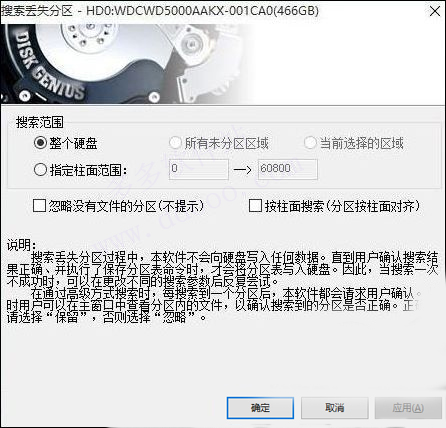
2、直接点击“开始搜索”;
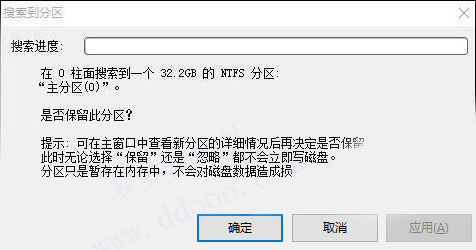
3、当提示搜索到主分区时,选择保留;
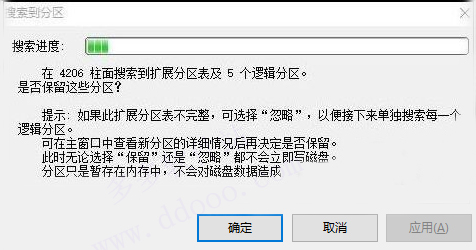
4、当提示搜索到“拓展分区表”,只要包含这5个字,就点忽略,而其他搜索到的单独的分区,就全部选择保留;
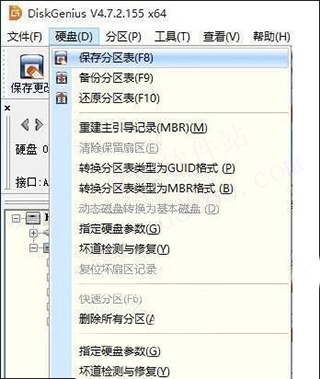
5、完成以后,点击菜单栏硬盘——保存分区表即可。
更新日志
v6.2.0.1821版本
1、增加磁盘测速功能。
2、增加Windows启动项修复与转换功能。
3、清除扇区数据功能,添加BMB21-2019擦除标准。
4、增加从pmfx磁盘镜像单独还原某个分区的功能。
5、坏道检测功能执行时,在检测窗口中增加磁盘读取速度的显示。
6、快速分区对话框,增加通过按数字1、2、7、8、9键快速选择对应分区个数的功能。
7、设置分区卷标对话框,支持选择软件预设的卷标。
8、扇区复制功能,中途停止后,支持在更改跳过的坏扇区数目后继续上一次的复制。
9、格式化对话框,添加“TRIM优化”的选项。
10、克隆分区或磁盘功能,执行前对目标磁盘或分区执行TRIM优化。
11、在扇区编辑功能中,搜索16进制数据时,支持“不等于”方式(以“!”为前缀)的查找条件。
12、软件界面中常用的容量数值改为使用两位小数。
13、在需要较长时间运行的对话框上添加最小化按钮。
14、完善对ReFS文件系统的支持。
15、按类型恢复文件时,完善对较新的HIF及MP4格式的支持。
16、完善对EXT4文件系统的支持。
17、提高恢复文件功能对特殊数据的兼容性。
18、纠正快速分区对话框,将文件系统类型改为exFAT或EXT4后自动恢复成NTFS的问题。
19、纠正在扇区编辑功能中以Unicode方式搜索字符串,搜索不准确的问题。
20、纠正清除扇区数据功能,在添加多个磁盘时可能出现异常的问题。
21、纠正克隆、备份或还原磁盘功能,在某些情况下提示目标盘空间不足问题。
22、纠正从ReFS分区复制文件时,文件夹没有保持修改时间不变的问题。
23、纠正复制文件及检测坏道等功能,保存EXCEL格式的报告且行数超过百万时,报告文件打不开的问题。
24、纠正备份分区到镜像文件功能,排除文件夹对话框不显示文件夹的问题。
































共有 0条评论