

说实话,微软自带的那个记事本早就该进博物馆了,打开就卡顿,连个高亮都没有,看着代码跟天书似的。Notepad++ 简直就是为程序员量身定做的“外挂”,它轻量得离谱,解压就能用,完全不需要安装,这点太懂我们这种怕装一堆垃圾软件的打工人了。别看它界面简单,功能却深不见底,支持二十多种语言,从 C 到 Python 都能高亮显示,自动补全单词的时候那种顺滑感,真的能让人爱上敲代码。最绝的是它的多窗口管理,左边改 HTML,右边在浏览器里实时预览,甚至还能折叠节点看缩进,层次感瞬间拉满。对于像我这样偶尔需要写点脚本、处理文本的普通人来说,它比那些花里胡哨的大型 IDE 好用太多了,没有复杂的配置,只有纯粹的实用主义。快捷键更是它的灵魂,Ctrl-H 批量替换、Ctrl-D 复制整行、F3 快速查找,这些肌肉记忆一旦养成,效率直接起飞。特别是那个块注释功能,选中一大段代码按个 Ctrl-Q 就搞定,省去了手动敲注释的枯燥。如果你还在忍受原生记事本的简陋,或者被复杂的开发环境劝退,不妨试试这个绿色版的小工具,它不会喧宾夺主,却能在关键时刻给你最扎实的支撑,让编程这件事变得稍微轻松那么一点点。
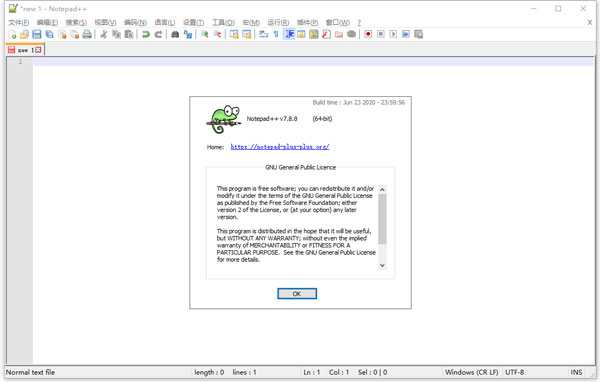
软件特点
1、所见即所得功能、语法高亮、字词自动完成功能,支持同时编辑多重文档;支持自定义语言;
2、对于HTML网页编程代码,可直接选择在不同的浏览器中打开查看,以方便进行调试;
3、自动检测文件类型,根据关键字显示节点,节点可自由折叠/打开,可显示缩进引导线,使代码富有层次感;
4、可打开双窗口,在分窗口中又可打开多个子窗口;
5、可显示选中文本的字节数,并非普通编辑器所显示的字数;提供了一些实用工具,如邻行互换位置、宏功能等。
notepad++中文版使用说明
一、如何更换语言
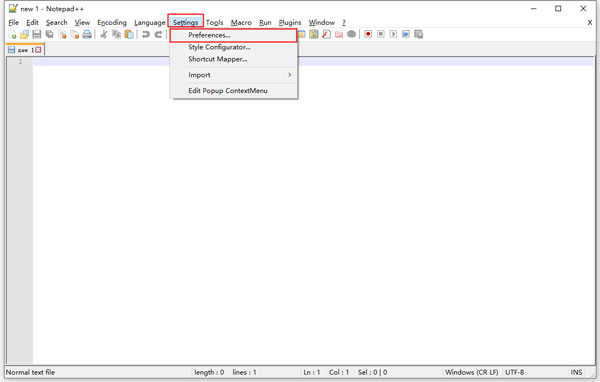
1、打开notepad++,点击菜单栏上的settings-Preferences;
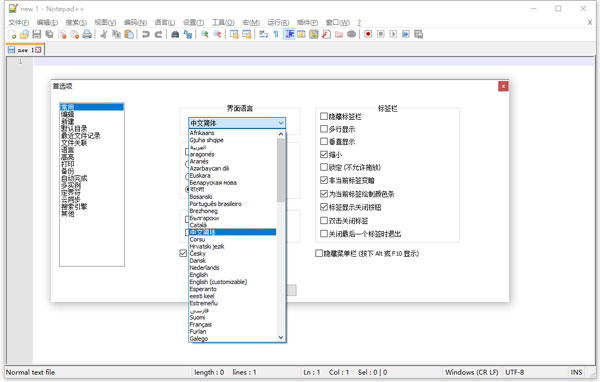
2、在“Preferences”对话框中,找到“General”,选择中文简体,点击确定即可更换语言;
二、如何更换不同的编程语言
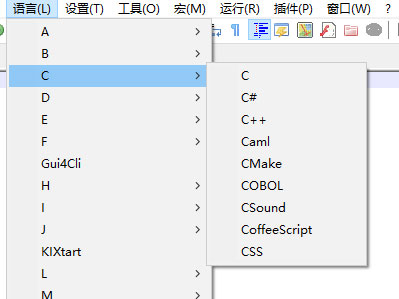
1、在更换完了界面语言后,点击菜单栏中的语言;
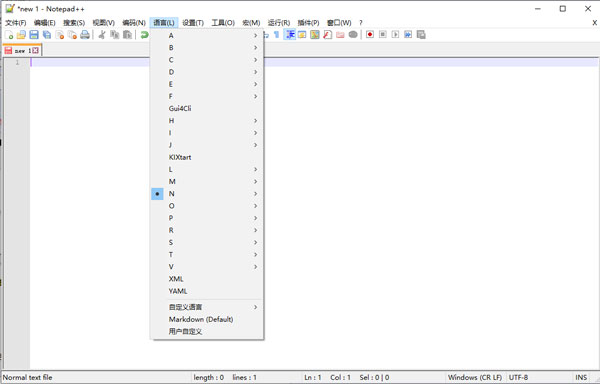
2、选择你需要的语言即可。
常用快捷键
Ctrl-H 打开Find / Replace 对话框
Ctrl-D 复制当前行
Ctrl-L 删除当前行
Ctrl-T 上下行交换
F3 找下一个
Shift-F3 找上一个
Ctrl-Shift-F 在文件中找
Ctrl-F2 触发书签
F2 到前一个书签
Shift-F2 到下一个书签
F5 打开run对话框
Ctrl-Space 打开CallTip列表框
Tab (selection of several lines) 加入Space
Shift-Tab (selection of several lines) 移除Space
F11 全屏
Alt-0 折叠全部
Alt-Shift-0 展开全部
Ctrl-U 变为小写
Ctrl-Shift-U 变为大写
Ctrl-Q 块注释/消除注释












共有 0条评论