

WPS Office 2019 是一款功能强大的办公软件,界面和操作习惯与微软 Office 高度兼容,支持 PDF 转 WORD 等实用功能,还能通过智能参考线让文档排版更美观。不过官方版本广告太多,体验感差,因此推荐绿色纯净版,体积小、免费且无广告,功能完整,适合日常办公和个人使用。
新增功能包括自动筛选、二维码生成和几何图绘制等,优化了页码设置、域效率以及 PPT 文本兼容性等问题。修复了一些如文档保存异常和文字属性丢失的bug。这些改进让 WPS 的功能更完善,操作更流畅,是日常办公的好帮手。
作为一名用户,我觉得这些新增功能非常实用,尤其是二维码生成和几何图绘制,完全能满足我的工作需求,界面清爽无广告更是加分项。
功能亮点
用于制作文本文档,幻灯片和构建信息电子表格的完整工具
与Microsoft Office和Google Docs / Eps完全兼容
有超过200种字体和100个迷人的迷人模板
拥有团队合作的工具,例如跟踪文档更改,评论和拼写错误
超过数百种可用于电子表格的公式
支持文档加密和读写文件权限的定义
wps office 2019怎么设置默认保存
打开软件,导入文档之后,点击文件按钮下拉;
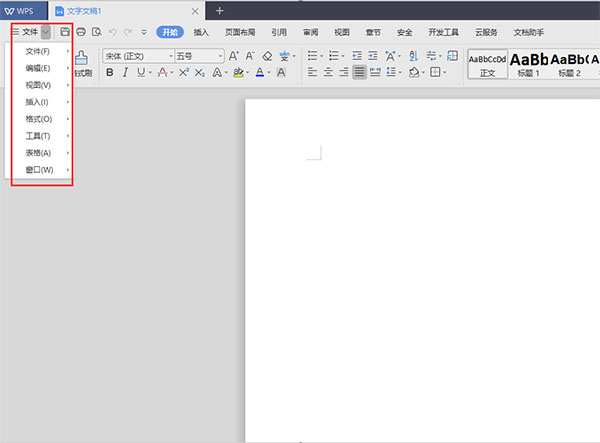
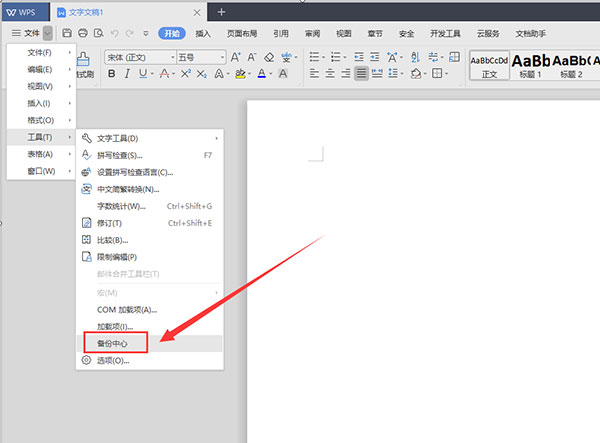
打开下拉之后选择工具按钮选项下的备份中心按钮;
点击打开备份中心,点击设置按钮选项;
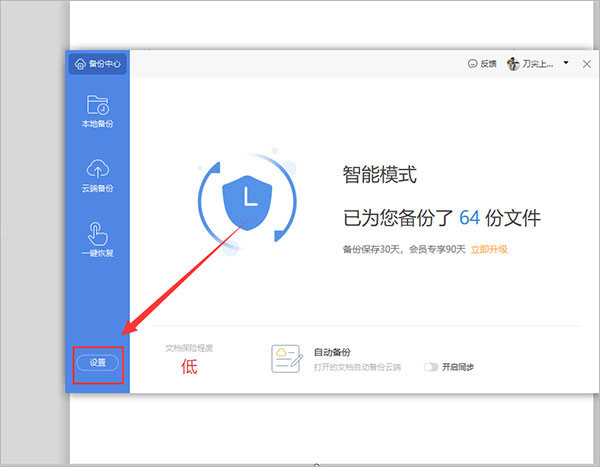
点击【设置】之后,系统的设置是【启用智能备份】;
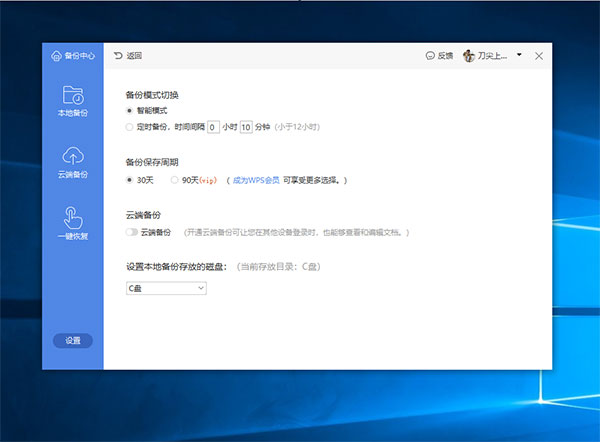
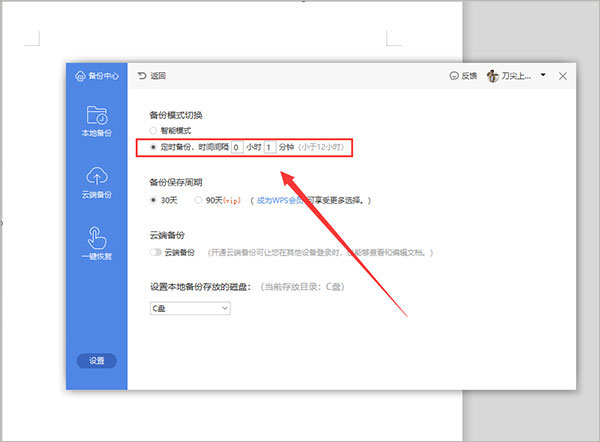
在备份模式下切换到定时备份,设置好时间,就可以自动保存。
wps office怎么做文档?
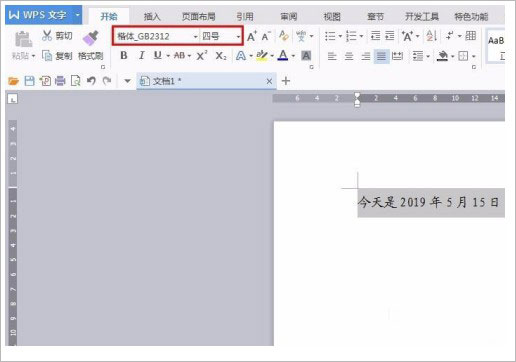
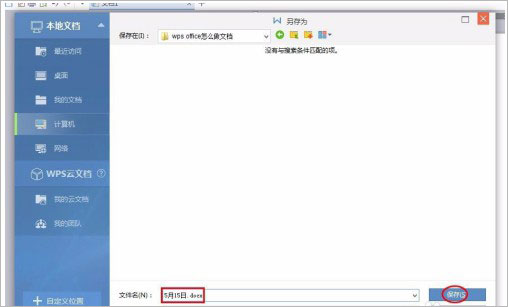
在打开的wps文档中输入要显示的内容,并根据自己的需要设置字体和字号;
设置完成后,单击红色线框标记的“保存”按钮;
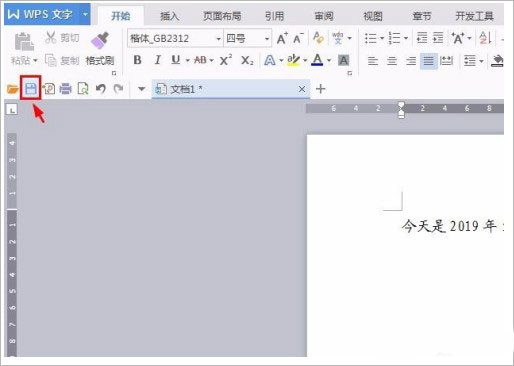
将文档保存至合适的位置,就完成啦。
版本优化
新增功能列表:
WPS表格
自动筛选:在筛选列表中加入计数
WPS公共
条形码:任务窗格-工具窗格,新增二维码功能,输入内容可快速生成条形码
几何图:新增几何图功能,可供用户进行代数、微积分、统计学等几何绘图
屏幕保护:新增屏幕保护功能
功能优化列表:
WPS文字
页码:鼠标移动在文档页眉页脚区域,新增提示虚线,双击进入页眉页脚,提升用户体验
域效率优化:优化题注、ListNum、AutoNum域的效率
文字图示:文字图示新增图示框,并支持更改项目和更改配色
WPS演示
PPT读写:优化了文本有兼容数据的text checksum校验/保存的修正
WPS表格
条件格式:条件格式重复项唯一值优化
WPS公共
图表:图表多重分类标签效率优化
云文档:保存文档到桌面时,当桌面文档超过阈值,弹出云文档引导框,用户可选择相应的文档快速上传至云文档
修复问题列表:
WPS文字
修复文档设置封面页或目录页后,保存并关闭文档,重新打开该文档,章节导航窗格显示封面页和目录页未插入的问题
WPS演示
修复从ET或WPS复制文本粘贴到WPP中,文字加粗属性丢失的问题
修复放映视图下,通过alt+tab切换至程序主窗口,选择“从头开始”放映,按钮点击无效的问题

























共有 0条评论