

Adobe Bridge 2024中文版(简称BR2024)是一款功能强大的数字资源管理软件,支持多种文件格式,比如png、pdf、psd等,能帮助用户高效管理和编辑文件。它新增了不少实用功能,比如压缩/解压文件、在全屏模式下切换注释以及将照片导入到3D场景设计软件中。特别是全屏切换注释功能,在查看照片时按C键就能快速显示名称和标签等级,非常方便。
BR2024还优化了键盘快捷键设置,新增了辅助窗口等功能,进一步提升了工作效率。它还能自动识别文件并分类,智能推荐工具,一键优化导出,支持批量编辑元数据等。这些功能让处理文件变得更高效、更省心。对于需要处理大量素材的设计师或摄影师来说,这款软件绝对是个利器。
总的来说,BR2024在兼容性和实用性上都有很大提升,新增的功能也让人眼前一亮。如果你正在寻找一款高效的数字资源管理工具,不妨试试这个版本,相信会让你的工作效率更上一层楼!
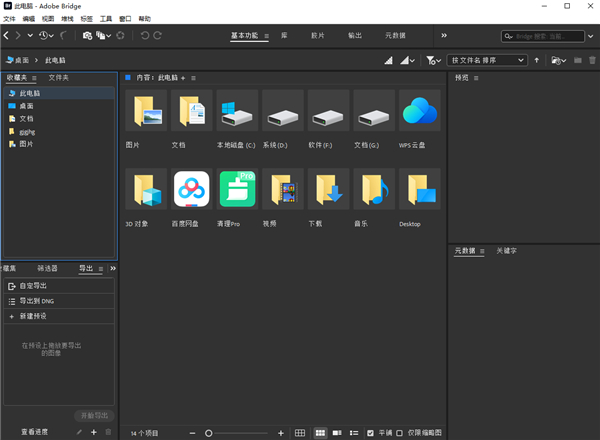
adobe bridge 2024中文版新功能
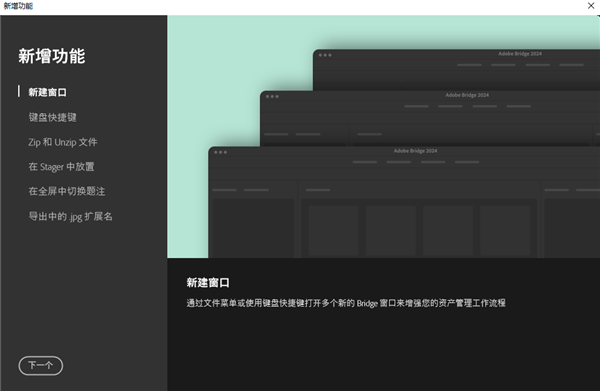
1、新建窗口:BR2024,可以通过快捷键Ctrl+N,另外新建一个“辅助窗口”,浏览另外一个文件夹里的其它照片,与主窗口进行对比查看,非常方便。
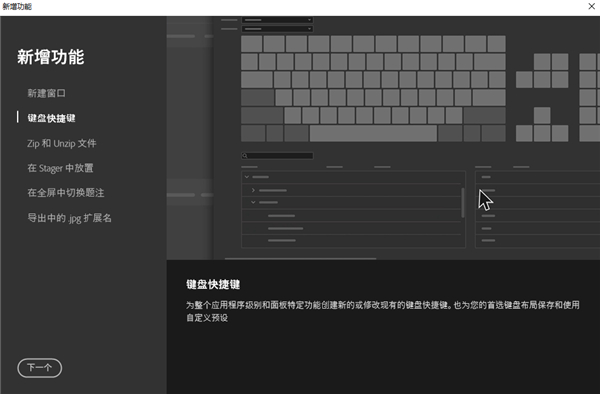
2、键盘快捷键:BR2024,为不同的面板和功能创建新的或修改快捷键,并且保存键盘布局和使用自定义预设。
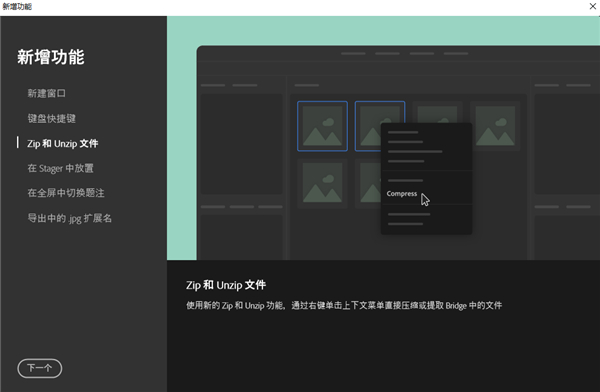
3、Zip和Unzip文件:这是BR2024最实用的功能更新之一,在BR里面,就可以进行压缩或者解压缩,更加快捷省事。
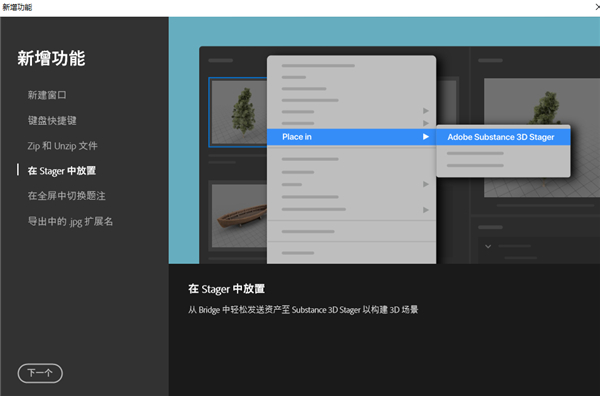
4、在Stager中放置:可以将照片置入到Adobe自带的Substance 3D Stager软件中,这是一个构建3D场景的设计软件。对于普通摄影爱好者来说,接触得比较少,这个功能暂时可以不用管它。
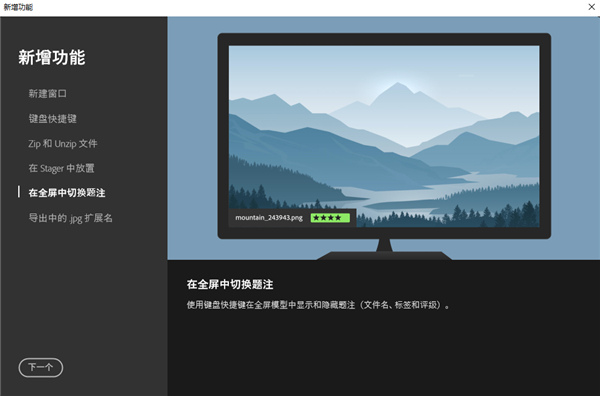
5、在全屏中切换题注:这是本次BR2024最实用的功能更新之一,在使用空格键进行全屏查看照片的时候,英文状态下按一下C键,即可在左下角显示该照片的名称和标签级别,非常直观和方便。
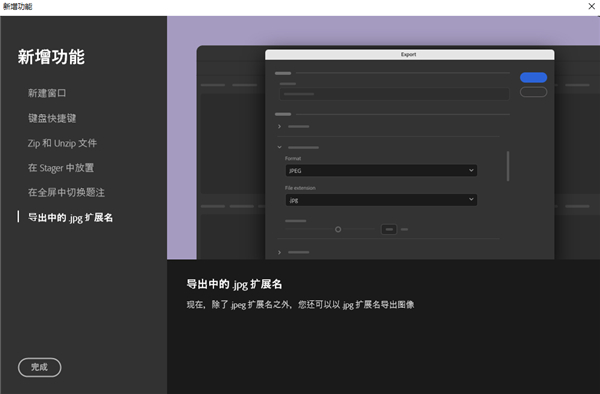
6、导出中的.jpg扩展名:BR2024在导出预设的扩展名下拉框中,以前只有.jpeg选项,现在新增了.jpg选项。
软件特色
1、自动识别与分类:Adobe Bridge 2024能够自动识别并分类新导入的文件,为用户节省了大量手动分类的时间。
2、智能推荐:根据用户的使用习惯和需求,软件会智能推荐最佳的文件处理工具,帮助用户快速完成文件处理任务。
3、一键式优化:在文件导出时,Adobe Bridge 2024提供一键式的优化建议,确保文件质量的同时,也提高了导出效率。
4、批量标记和元数据编辑:支持批量添加和编辑文件的关键字、标签和元数据信息。
5、实时预览:提供快速和实时的文件预览功能,支持缩略图和详细信息视图。
6、元数据管理:允许查看和编辑文件的元数据,如相机设置、拍摄日期等。
软件内常见问题
怎么选择首选 Photoshop 版本
使用 Adobe Bridge 14.1 版本,您现在可以轻松为置入和工具菜单工作流选择首选 Photoshop 版本。如果您的设备上安装了多个 Photoshop 版本,只需从 Adobe Bridge 的应用程序首选项中选择您想要的选项即可。
为置入和工具菜单工作流选择所需的 Photoshop 版本。
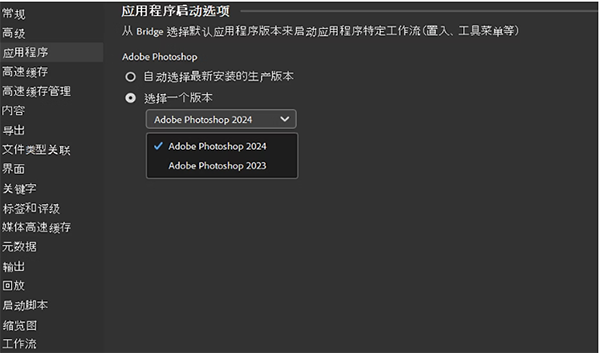
按照以下步骤选择所需的 Photoshop 版本:
1、转到编辑 > 首选项 (Windows) 或 Adobe Bridge > 设置 (Mac)
2、选择应用程序首选项。
3、选择选择版本可选择所需的 Photoshop 版本作为置入和工具菜单工作流的默认版本。
ps:默认情况下,将选择自动选择最新安装的生产版本选项,这意味着在置入和工具菜单工作流中将启动最新安装的 Photoshop 生产版本。 如果Photoshop Beta版是唯一可用的已安装版本,则它将用于 置入 和 工具 菜单工作流。
怎么使用“AND”作为关键词筛选条件
在最新的 Bridge 版本中,使用关键词筛选条件中现在提供的 AND 运算,您可以一次轻松找到包含所有选定关键词的文件。只需在关键词面板中勾选“AND”作为关键词复选框,即可显示包含所选关键词的所有文件。
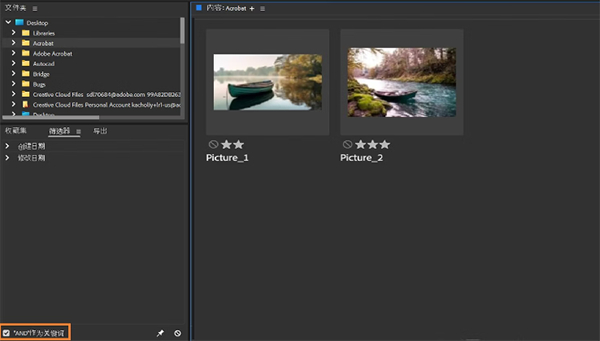
通过选中多个关键词,使用“AND”作为关键词复选框来筛选搜索。













共有 0条评论