

这篇文章介绍了惠普官方推出的HPSimpleScan扫描软件,这是一款功能强大且操作简单的工具。它支持多种扫描设置,比如分辨率、色彩和纸张尺寸,并允许用户选择文件保存类型(PDF/JPEG/TIFF/PNG)。除了惠普打印机,其他品牌也能使用该软件。
文章详细介绍了软件的安装和使用教程,包括如何选择打印机、设定扫描参数以及管理扫描后的文档。对于家庭用户来说,这款软件非常方便实用。它还能通过移动设备远程操作,支持打印、复制和云存储功能,适合日常办公和扫描需求。
我个人觉得HPSimpleScan很适合非专业用户,尤其是对那些需要简单高效扫描工具的人来说是个不错的选择。虽然功能不算特别 advanced,但对于大多数日常使用场景已经足够了。
HPSimpleScan适用机型
除以下几款机型不能使用HPSimpleScan扫描软件外,其它家用喷墨打印机都能使用:
HP Officejet L7380/L7580/L7590 多功能打印机
HP Officejet 6500 系列多功能打印机
HP Officejet 8500 系列多功能打印机
HP Officejet J5780 多功能打印机
HP Officejet 4500 - G510h多功能打印机
HP Officejet 4500 - G510b多功能打印机
使用教程
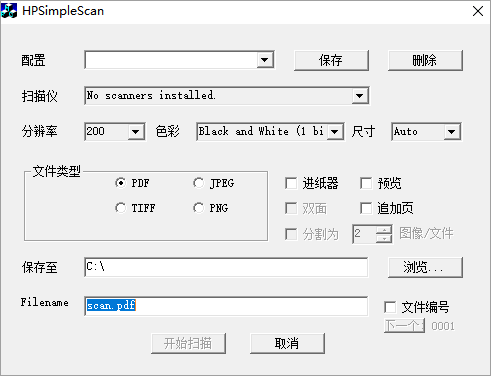
1、HPSimpleScan的使用并不复杂,打开软件,所有功能一目了然,设置好参数后,点击“扫描”即可!
①可以在此区域选择您用于扫描的打印机
②可以在此区域对扫描品质进行设定,包括:分辨率、色彩、尺寸(纸张大小)
③可以在此区域设定扫描后文档的保存类型
④可以在此区域设定扫描设定:进纸器表示扫描的文档来自自动进纸器;预览 表示您希望扫描后检查扫描效果;双面表示您需要扫描多页;分割为表示您需要把文档分开多個文档以保存。
⑤可以在区域设定扫描后文档的保存位置。
⑥可以在此区域设定扫描后文档的名称。
⑦可以在此区域设定扫描后文档名称是否自动增加变化(不覆盖之前扫描的文档)
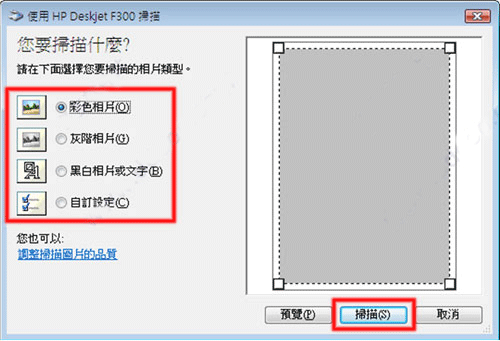
2、在「您要扫描什么?」窗口中,您可以对扫描的类型进行设定,然后选择「扫描」按钮。如下图所示:
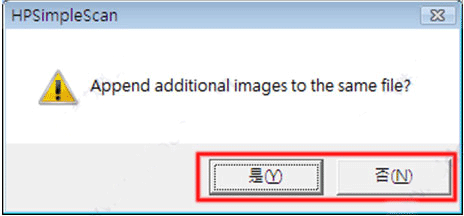
3、如果您设定了多页扫描,在扫描第一页完成后,系统会弹出询问是否继续扫描下一页的对话框,请根据实际情況进行选择。如下图所示:
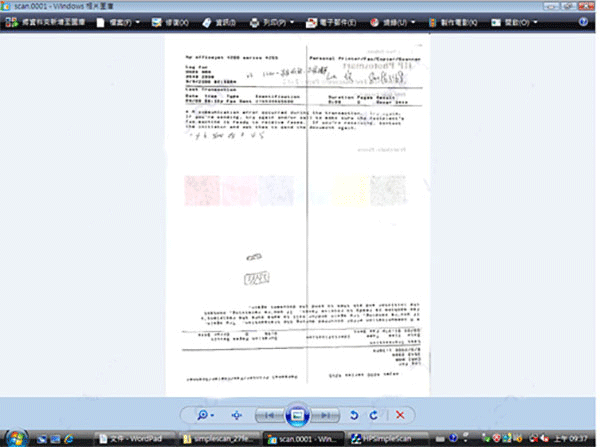
4、扫描完成后,您可以在扫描目录中打开并查看扫描后的文档,如下图所示:
软件功能
1、从轻松设置开始,然后直接从您的移动设备打印、扫描、复制文件,并与您的朋友、同事或关联的云帐户共享;
2、使用任何网络连接管理或打印到您的打印机;
3、直接从应用订购耗材、获得支持和管理您的惠普帐户;
4、使用移动设备的摄像头创建高质量的扫描或导入现有文件,然后预览、编辑并将其保存为pdf和JPEGs格式,或在您最喜欢的云存储帐户中发送。
软件亮点
1、搜索多功能设备和/或打印机并通过蓝牙开始直接连接;
2、检查多功能设备或打印机的打印设置,打印以及其中保存的数据;
3、可打印扫描数据、图像、文档、相机胶卷照片和网页;
4、从多功能设备读取扫描的数据。























共有 0条评论