

adobe animate 2021中文已激活版安装教程:
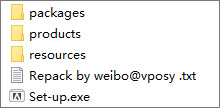
1、下载软件压缩包得到animate2021中文直装版,已集成补丁,一键安装即可激活,先进行解压,直接双击exe安装文件,如下图;
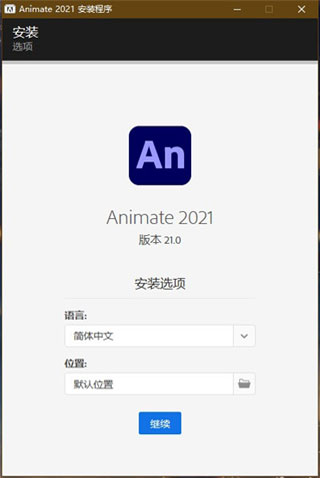
2、选择软件安装的语言,在选择软件安装的位置,默认安装在C盘,更改确认软件安装的路径后,点击继续安装软件;
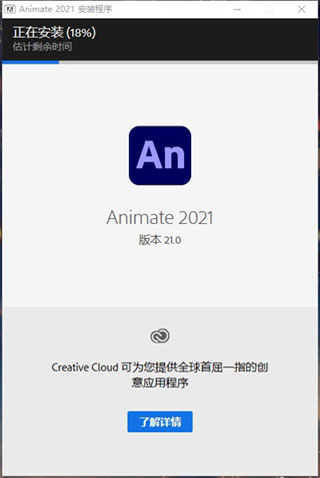
3、弹出下图情况,等待软件安装;
4、软件安装成功后会弹出一个安装完成框,关闭即可;
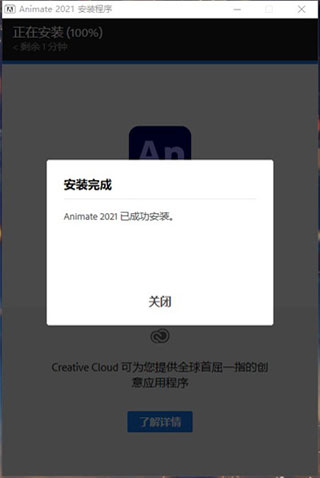
5、软件就破解成功了,运行软件就可以无限制的使用软件所有服务。
animate2021新功能
一、资源面板
1、经过改版的资源面板可让您在新的默认选项卡和自定义选项卡中查找、整理和管理资源。
2、默认选项卡附带动画、静态和声音剪辑部分下的预加载资源集。您可以通过合并各种资源来快速创建超酷的动画。您还可以在 默认选项卡中下载更多资源 。
3、您保存或导出的所有可重复使用的组件均可在自定义选项卡中找到。导入的资源被分类为动画或静态资源。
4、您可以在默认和自定义选项卡中筛选、搜索、重命名和删除资源。
5、您还可以保存场景、元件和位图或导出为资源。资源以对象、Rig 或已 Rig 处理对象的形式进行保存。
二、社交分享
可以使用社交分享选项在 Animate 内将动画发布到您的社交平台上。
三、快速发布
使用新的“快速发布”选项将动画发布到视频、动态 GIF 或 HTML5 canvas 格式。“快速发布”使用在“文件>导出”(视频和动态GIF)或“文件>发布设置”(HTML canvas 文件)中定义的设置。
四、时间轴和符号增强
1、自定义时间轴工具:使用“自定义时间轴工具”选项在时间轴面板中添加或删除选项。在汉堡菜单中,选择“自定义时间轴工具”以个性化您的时间轴。
2、将图层转化为元件:只需单击两次,即可将时间轴中的图层转换为符号。选择图层,然后右键单击以选择“将图层转化为元件”选项。您还可以相应地指定元件类型和套准点。
3、将元件分离到图层:这个新选项可让您断开舞台上的任何符号实例及其图层结构。
4、为图形元件反转播放和循环支持:现在,在循环中反向播放图形符号。同样, 您也可以反向播放图形元件。 您可以指定这两个选项的起始帧。
5、复制粘贴补间设置:利用这个新补间选项重复使用补间设置。使用“属性”面板的“框架”选项卡复制、粘贴或重置补间设置。
五、高级 Rig(测试版)
1、Rig 功能允许您快速连接角色的各种身体部位。此功能有助于控制每个身体部位相对彼此的运动。您可以将 Rig 从“资源”面板拖放到舞台上的兼容角色上。
2、使用新的 Rig 映射 面板,可手动将 Rig 与角色的相应部分进行映射。 映射后,单击“应用骨架”以应用 Rig 及其运动(如果存在)。
六、其他增强功能
1、Windows Ink 支持:使用改进的 Windows ink 平板模式,在 Surface Pro 和其他绘图平板电脑中体验自然的绘制描边和压力灵敏度。
2、骨骼工具增强功能:现在,通过添加约束来控制对象在叶节点末尾的运动。使用“属性”面板的“对象”选项卡来应用约束。此外,您还可以将骨架范围拆分为多个范围,或者在角色具有相同数量的节点时联接骨架范围。
软件特色
1、矢量刷改进:建立和共用自订笔刷、将图样笔刷转换为标准笔刷,以及透过提升的压力与倾斜感应能力展现更丰富的效果。
2、可重复使用的组件:现在您可快速又轻松地在 HTML5 Canvas 文件中,加入和重复使用视频播放器、按钮及转盘等通用组件。
3、整合式虚拟摄影机:使用内建虚拟摄影机 (V-Cam) 平移和缩放动画,就像您平常操作视讯摄影机一样。虚拟摄影机还能让您加入色调和滤镜。
4、支持全球JavaScript和第三方JavaScript库:获得使用适用于动画中所有帧的JavaScript代码所需的灵活性。此外,现在您可以使用动画UI中的最新JavaScript库进行动画处理。
5、透过CC Libraries 进行协作:同时与多位团队成员协作进行动画制作。透过 CC Libraries 共用、修改和重复使用整个动画、剪辑或符号,并直接将动画置入 InDesign 和 Adobe Muse 中。
最低系统要求
1、处理器
最低:Intel Pentium 4、Intel Centrino、Intel Xeon、Intel Core Duo(或兼容)处理器(2GHz 或更快的处理器)
2、操作系统
Windows 10 1803 版、1809 版及更高版本。
3、内存
2 GB RAM(建议 8 GB)
4、硬盘空间
4 GB 可用硬盘空间用于安装;安装过程中需要更多的可用空间(无法安装在可移动闪存设备上)
5、显示器分辨率
1024 x 900 显示屏(建议 1280 x 1024)
6、GPU
OpenGL 版本 3.3 或更高版本(建议使用功能级别 12_0 的 DirectX 12)












































共有 0条评论