

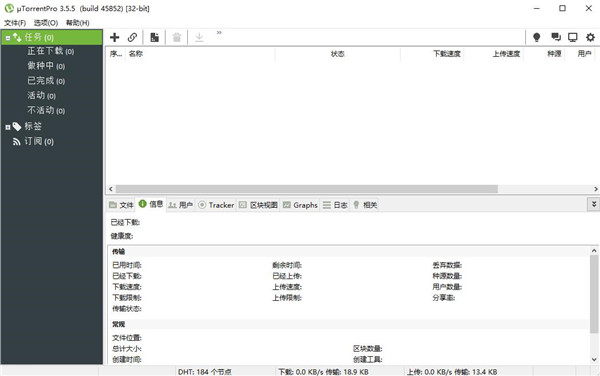
软件特色
1、可配置的带宽调度程序2、总体限速和单个torrent 限速
3、rss 下载器;
4、支持无 tracker(主流 dht)
5、多个任务同时下载
6、快速恢复中断的传输过程
7、在下载bt种子的同时还能随时调用第三方播放器进行种子的播放
8、无需等待,您可以在下载种子文件时就进行预览
9、utorrent 不到 2 mb。它安装速度超快,绝不会霸占您宝贵的系统资源
10、支持通过自动扫描下载中的病毒或恶意软件来保证您个人电脑的安全
utorrent怎么使用
1、首次从本站下载解压后,即可utorrent 绿色免安装版软件包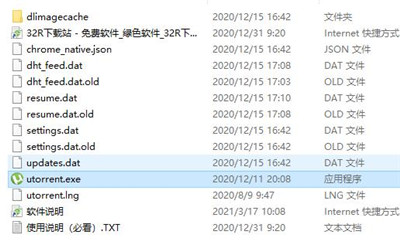
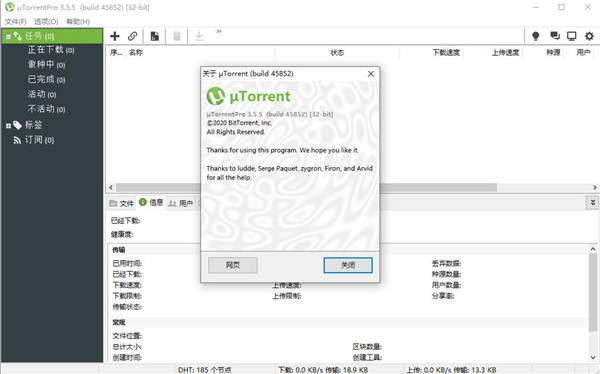
2、双击运行"utorrent.exe"程序,打开软件可看到已经成功激活啦
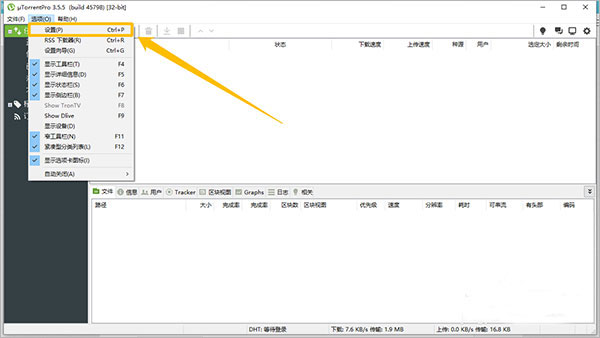
3、在“uTorrent Pro”主界面中,点击左上方的“选项”按钮
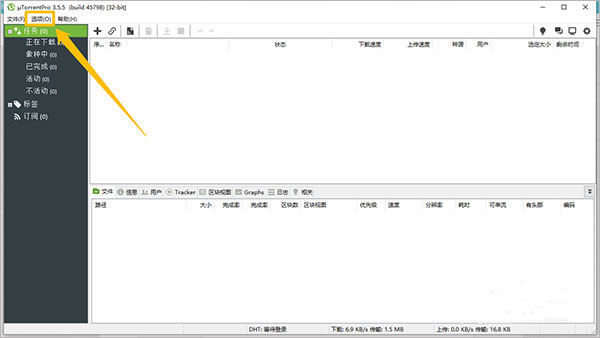
4、之后,在展开的下拉框中选择“设置”选项
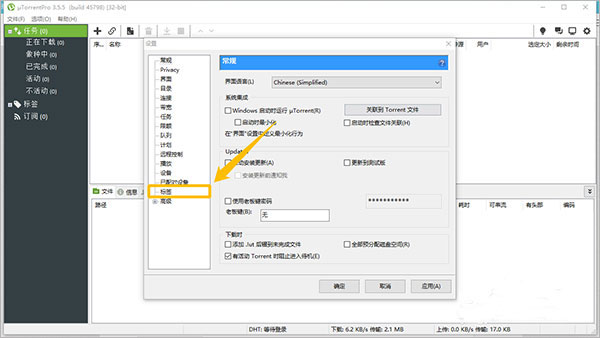
5、在“设置”界面中,点击左侧的“标签”选项
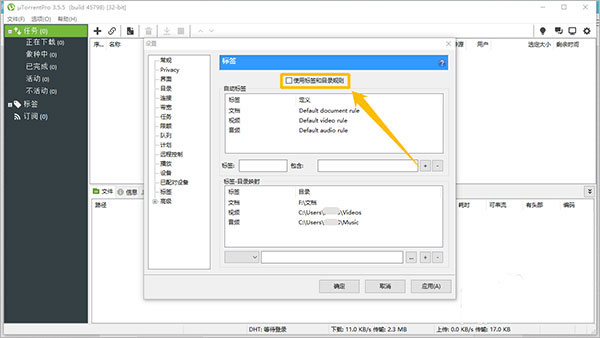
6、在“标签”选项中,勾选“使用标签和目录规则”选项的勾选开关
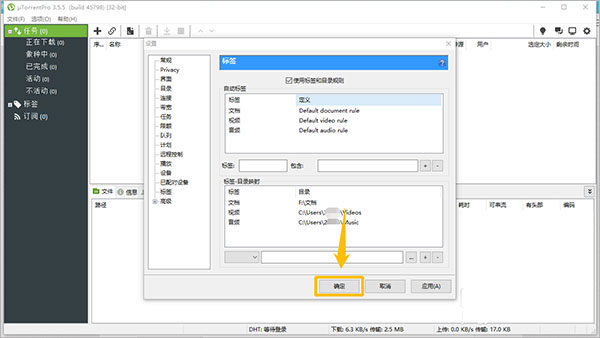
7、“使用标签和目录规则”选项显示为“√”状态后,点击下方的“确定”按钮,这样就可以设置开启使用标签和目录规则了
如何在utorrent设置自动下载种子?
1、打开软件后,首先点击选项,然后点击设置按钮,即可进入软件设置界面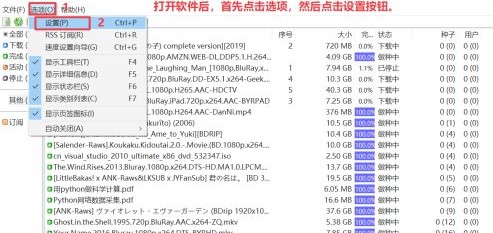
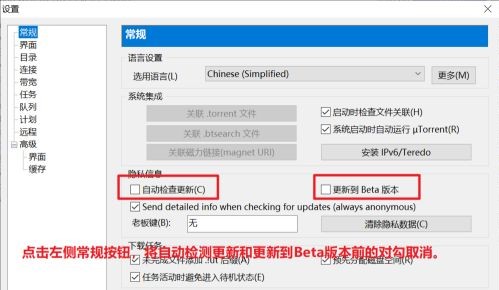
2、点击左侧常规按钮,将自动检测更新和更新到Beta版本前的对勾取消
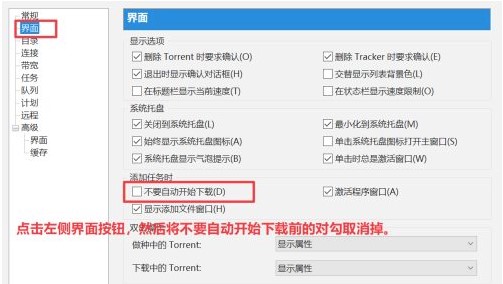
3、点击左侧界面按钮,然后将不要自动开始下载前的对勾取消掉
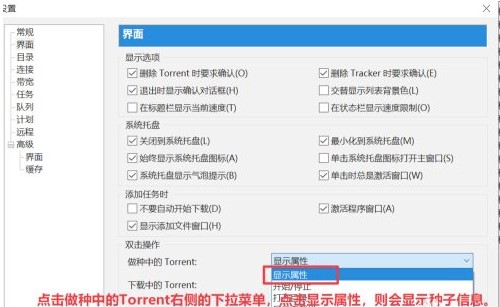
4、点击做种中的Torrent右侧的下拉菜单,点击显示属性,则会显示种子信息
5、设置自动下载种子文件后,则可以观察到添加了种子文件后会自动下载

基本操作指南
1、常规设置常规设置,主要就是选择语言,文件关联。没什么好说,勾不勾选自动更新完全看个人爱好。
2、界面设置
其实这里根据大家喜好设置,没什么特别的地方,我是喜欢简洁一点,框少弹出来一点。
3、目录设置
这里主要设置下载默认的路径。
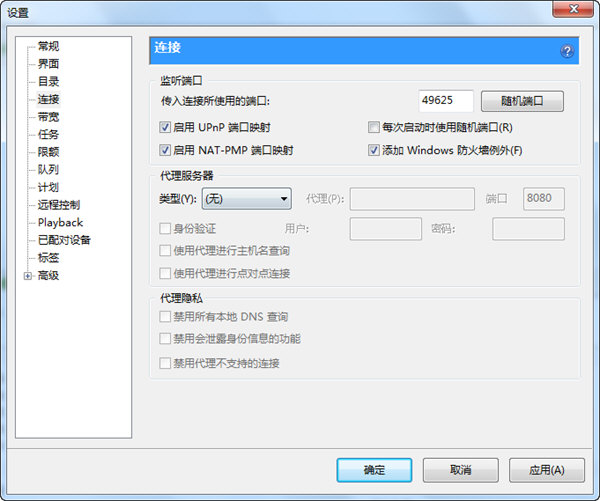
4、连接设置
如果内网用户记得一定要勾选启用UPnP端口映射,这里不推荐随机端口(防止端口冲突问题)
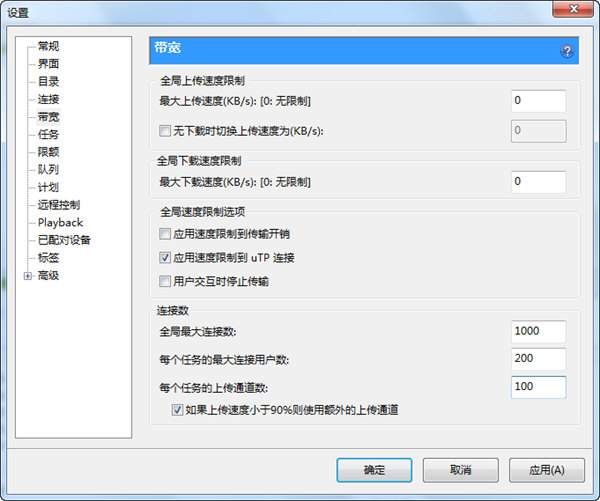
5、带宽设置
这里ADSL用户上传速度设置下,一般30-40左右,连接数值也可以设置成和我一样
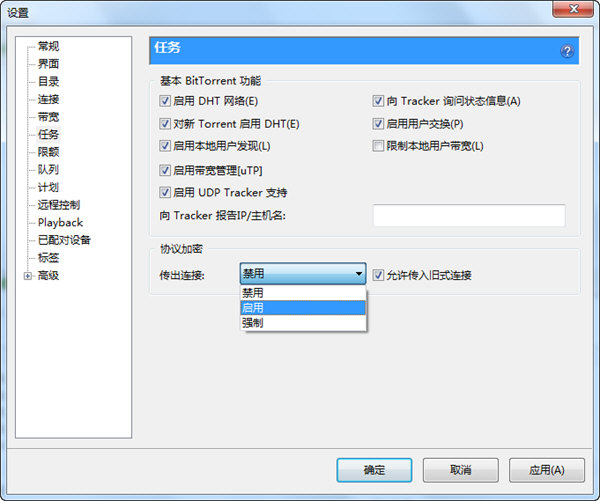
6、任务设置
这里要说的是任务里面,协议加密--传出连接,设为“强制”,并且不勾选“允许传入旧式连接”。这样做可以屏蔽一部分吸血者哦
7、队列设置
这里设置下活动任务数就可以
8、计划,远程
这两项目可以不用设置,没什么多大用处
9、高级设置
这里唯一要改的就是net.max_halfopen.就是最大连接半径。类似eMule那个设置,控制TCP/IP连接参数。
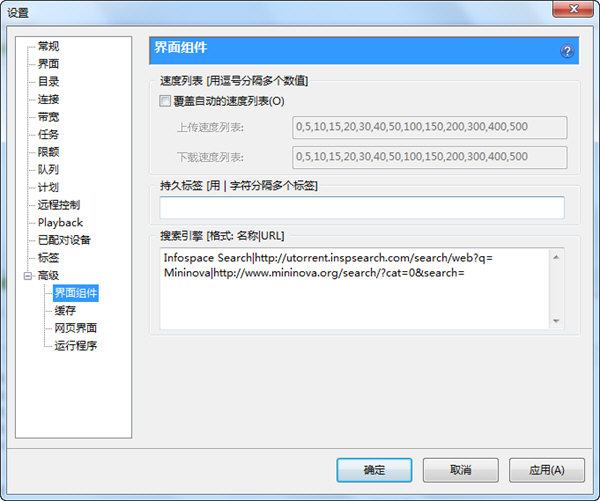
10、高级设置——界面
这里主要是搜索引擎的设置。
作用是在主界面搜索里面直接能进行搜索功能。 你也可以自定义想要搜索的网页,比如贪婪大陆,漫游的BT下载页面等等
软件功能
1、支持多种格式文件的转换、下载以及播放包括了一款 HD 媒体播放器,或者您可以选择转换文件以便在任何移动设备上进行播放。
2、即时流媒体
无需等待,您可以在下载种子文件时就进行预览。
3、高端新功能
随时在增加新功能。您无需额外付款即可享受。
4、优先渠道
比任何人都更早进行软件更新以及尝试先进功能。
5、不含广告
作为 Pro 用户及torrent 的支持者,您无需因各种广告而困扰。
6、反病毒保护
可以通过自动扫描下载中的病毒或恶意软件来保证您个人电脑的安全。
推荐理由
1、袖珍的体积:不到10mb,安装速度快,运行效率高!2、使用简单,即装即用:界面简单明了,自动检测和配置路由器中的 UPnP 和 NAT-PMP 技术,以便访问 Torrent。
3、速度超快:专为速度而生。没有其它浪费系统资源的多余项目和进程、可安静运行于后台,不干扰用户工作、娱乐!
4、技术尖端,软件智能:μTorrent 天生“睿智”, 会根据您的网络速度和环境自动调整带宽占用。 以使用其它网络应用流畅运行!
常见问题
1、设置和 .torrent 文件存储在什么位置?它们存储在 %AppData%\uTorrent 中。您加载的 .torrent 文件存储在这里,以便 μTorrent 能够对您的 torrent 保持跟踪。
2、如何备份我的设置?
只需拷贝整个 %AppData%\uTorrent 文件夹的副本即可。
3、如何将参数设置恢复到默认值?
在客户端关闭的情况下,从 %AppData%\uTorrent 中删除 settings.dat 和 settings.dat.old。
4、如何使 μTorrent 以隐藏模式启动?
添加参数 /HIDE 到快捷方式的 "目标" 中. 请检查你是否已经设置好了老板键, 否则需要使用任务管理器结束进程而无法使用老板键呼出程序。
5、μTorrent 支持创建种子文件(Torrent) 吗?
支持,单击菜单文件 -> 制作Torrent 。也可以使用快捷键Ctrl+N。
6、μTorrent 支持无服务器/无种子下载吗?
支持. 种子创建者也可以制作无 Tracker 服务器的种子。
7、μTorrent 支持超级种子模式吗?
支持. 打开任务属性对话框并选中 "初始做种" 项即可,什么是超级种子?
请注意,超级种子模式只能应用于只有你一个人做种且有 2 个以上用户下载的情况下. 如果你的上传速度很快则无需使用这一功能。













共有 0条评论