历史记录
清空历史记录
    首页 > 电脑软件 > NeeView(图像查看器) v44.0

    NeeView(图像查看器)

    v44.0

    • 软件大小:70.36M
    • 软件版本:v44.0
    • 软件类型:国产软件
    • 软件分类:电脑软件
    • 软件语言:简体中文
    • 更新时间:2026-01-26
    • 安全检测:无插件360通过腾讯通过金山通过瑞星通过小红伞通过

    • 软件评分:

    普通下载

    手机扫一扫快捷方便下载
    NeeView这款软件真的挺有意思的,它把看图搞成了翻书的感觉,特别有仪式感。它支持的格式特别全,像常见的jpg、png,甚至svg和WIC格式都能搞定,还能直接看压缩包里的图、PDF,甚至视频,这点太方便了,不用解压来解压去的。操作上也很自由,鼠标手势、触摸屏都能用,想怎么缩放旋转都行,还有放大镜模式和幻灯片播放,功能非常丰富。我个人最喜欢的是它能像管理书库一样管理文件夹,点一下“书库”图标把文件夹加进来,然后就能像翻书一样用底部的进度条或者左右键切换图片,页码显示也很直观。如果你有很多图片需要整理,它的页面列表和播放列表功能就派上用场了,可以快速预览所有章节,还能把喜欢的图片归档到新的档案里,打上标签,找起来特别省事。对于经常要看的文件夹,直接点一下路径旁边的星星图标就能加书签,下次一键直达,省去了反复点开文件夹的麻烦。总的来说,这不仅仅是个看图工具,更像是一个多媒体管理平台,把看图、整理、浏览的体验都融合得很好,用起来很顺手,特别适合那些图片多、格式杂又追求效率的人。

    NeeView是一款功能强大的图像查看器,它为用户提供了一种独特的方式,可以让你像看书籍一样方式浏览你所存放的文件夹中的图像。这款软件支持多种图像格式,包括bmp、jpg、gif、tiff、png、ico、svg以及WIC兼容图像,这意味着用户可以在NeeView中打开和查看各种不同类型的图像文件,能让用户更方便地对图像进行缩放、旋转等操作。

    软件特点

    标准兼容图像格式(bmp、jpg、gif、tiff、png、ico、svg、WIC 兼容图像)

    支持压缩文件(zip、rar、7z、lzh、cbr、cbz、cb7、...)

    支持多个压缩文件

    PDF 兼容

    视频兼容

    兼容触摸操作

    支持鼠标手势

    可进行按键定制和手势设置

    通过拖动来移动、旋转和缩放

    放大镜模式

    展开显示模式

    全屏模式

    幻灯片功能

    Susie 插件兼容

    多线程,预读兼容

    从网络浏览器中删除图像

    NeeView软件教程

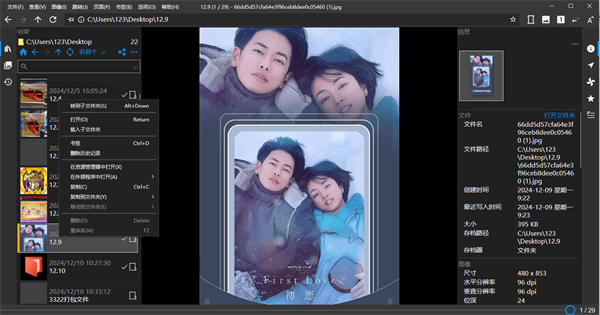
    首先肯定需要先把 “书本” 添加进来,因此初次使用时你要点击左边栏中的 “书库” 图标,然后选择 “树状文件夹” 图标,即可像下图一样随意选择要查看的 “书本” 也就是指定磁盘下面的文件夹。
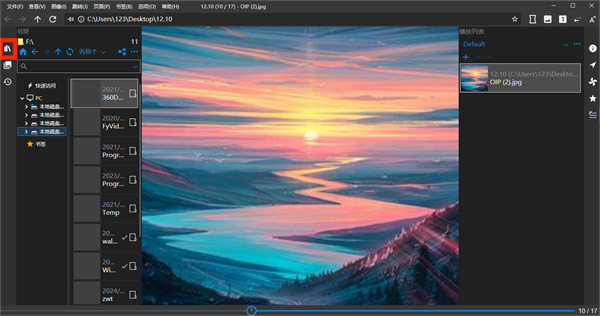
    在软件界面底部的数字会显示当前的 “页码” 和 “总页码”(当前图片浏览中的图片序号 / 总图片数量)。

    有趣的是当我们打开一个文件夹,点击顶部地址栏右边的 “左右” 图标,它底部的进度条滑动快可以像书本一样选择 “左开” 或 “右开”,左右拖动进度条或者鼠标单击和双击,分别对应上一张图片和下一张图片,而顶部地址栏右边的数字按钮表示的是 1 页面显示和 2 页面显示,说白了就是 A4 纸和 A3 纸的区别。

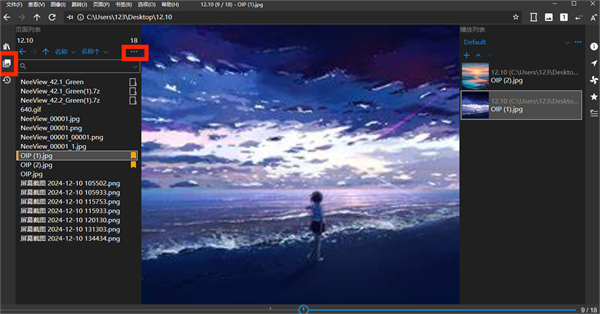
    如果你要一次性预览所有的 “章节目录” 需要点击左边栏中的 “页面列表” 图标,再点击 “更多” 图标切换显示模式,效果如下图示。
    如果当前文件夹是你需要经常打开的,或者单纯为了下次好浏览不需要一级一级的点开磁盘路径,可以点击顶部路径输入框旁边的 “星星” 标识,即可把当前路径加入书签。

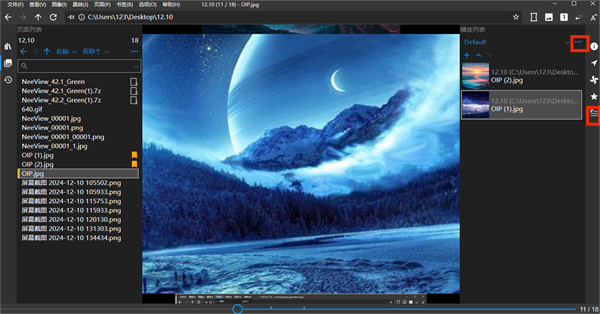
    当某张图片是你的目标,你需要对其进行归档,可以点击右边栏“播放列表” 图标,然后点击 “更多” 标识开一个新的档案,在档案里点击 “加号” 把当前图片加入档案。
    网友评论

    共有 0条评论

    captcha 评论需审核后才能显示

    应用推荐

    游戏推荐