


Disk派盘云盘存储特色
1、基于科迈自主知识产权的云化桥接技术实现安全快捷的桌面云化部署。2、iChain π® 的云化桥接技术方案整体优于软硬及虚拟化等解决方案。
3、用户拥有Huluer ID仅通过浏览器便可实现一键部署并启动系统服务。
4、经授权可随时随地通过互联网进行离岸操控本地云化数据。
5、不挑主从系统(Master/Slave)快捷WEB云化发布本地文件夹数据。
6、多重安全及密码策略保护用户敏感数据及计算资源。
7、支持国际安全公约无缝连接第三方应用软件实现数据同步。
8、双硬件UKey通道加密方案,点对点的数据访问更安全。
9、智能数据灾备技术,优选通道点对点镜像同步。
配置教程
一、PC端部署穿越派桌面服务器(iChainπ Server)1.1 Windows系统
首次成功购买穿越派后,请按以下步骤在电脑端部署云化环境并启动穿越派服务。
1.1.1 步骤一 下载云化环境部署文件
使用以下三种方式中任意一种下载即可
方式1 首页进入数据方舟下载,进入Huluer.com,点击数据方舟,点击按钮即可自动下载。
方式2 穿越派详情页下载
进入穿越派详情页,点击“软件下载”按钮下载
方式3 购买完成提示页下载
购买完成后会弹出如下提示页面,点击相应提示下载。
1.1.2 步骤二 安装部署
双击文件,启动部署,按提示安装即可。
安装完成后,桌面上会出现一个快捷方式,双击可进入本机的远程文件夹
注意,文件夹名不可修改,否则会影响远程及同步功能。
1.1.3 步骤三 启动服务
再次进入Huluer.com,点击数据方舟,点击按钮,在弹出的对话框中选择“打开Launcher.exe”,等待云化完成,按钮变蓝,则表示启动成功,可以访问远程文件夹和使用数据同步服务。如下所示。
1.2 苹果Mac系统
首次成功购买穿越派后,请按以下步骤在电脑端部署云化环境并启动穿越派服务。
1.2.1 步骤一 下载云化环境部署文件
同1.1.1三种方法
1.2.2 步骤二 部署云化环境并生成远程文件夹
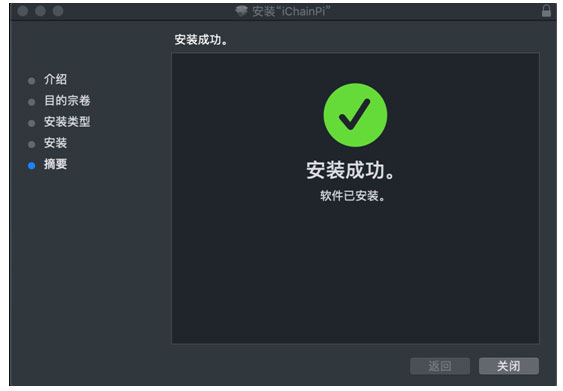
双击iChainPi.pkg文件,启动部署,按提示安装即可。
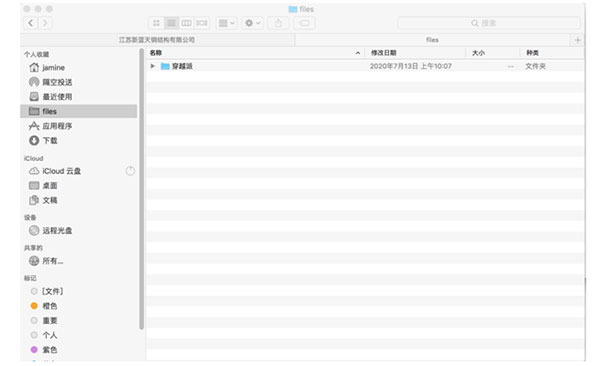
安装完成后会出现提示页面,同时应用中会出现一个图标,双击可进入本机的远程文件夹
注意,文件夹名不可修改,否则会影响远程及同步功能。
1.2.3 步骤三 启动服务
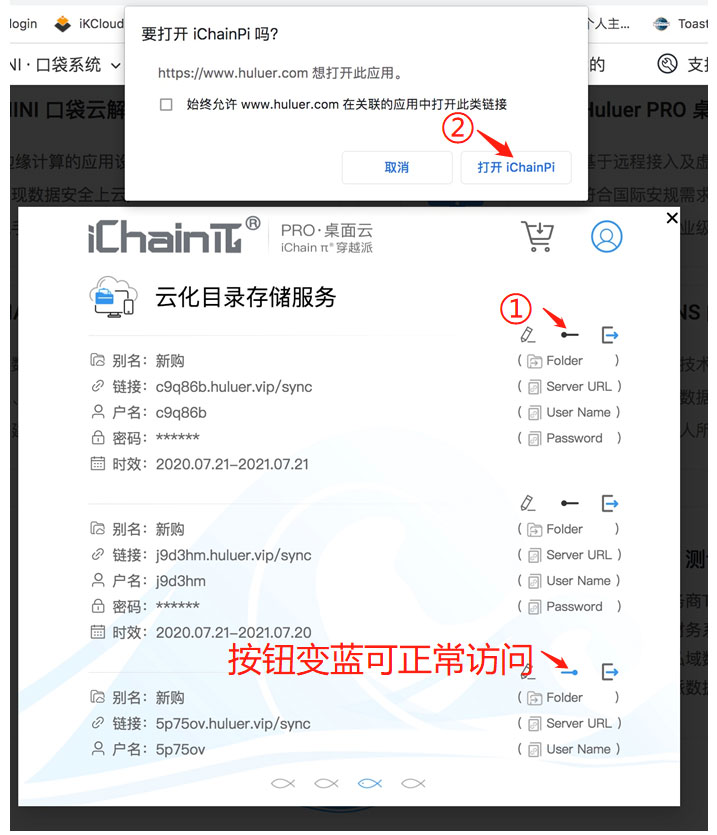
再次进入Huluer.com,点击数据方舟,点击“按钮,在弹出的对话框中选择“打开iChainPi”,按钮变蓝,则表示启动成功,可以访问远程文件夹和使用数据同步服务。
二、远程访问
穿越派极速版支持各类远程终端通过浏览器访问已部署好的桌面服务器。并支持文件的上传、下载、复制、重命名、新建文件及文件夹等操作。
2.1 查看及修改服务详情
进入Huluer.com,登录账号,点击数据方舟,即可查看本人账户下服务详情。
点击可修改相应服务别名、户名及密码,点击保存。
2.2 远程文件系统
点击“folder”进入相应桌面服务器,对其中的文件进行增删改查等操作。
软件支持
1、支持Mac PC/Windows PC/iOS&Android MID硬件设备。2、支持Windows Universal Platform/Mac OS/iOS/Android等操作系统。
3、采用RSA2048公钥/密钥交换算法和AES(256Bit)加密计算/HTTPS加密访问等。
注意:参数匹配与实际购买版本有关,各项指标均以购买为准!
常见问题
问题1:穿越派极速版的数据资料存在哪里?答:存在于用户自己的电脑中,由用户自己控制。
用户在哪台电脑激活的穿越派服务,那这台电脑就会生成一个iChainPi目录。该目录下的随机名文件夹就对应穿越派相应服务,该文件夹下的内容即可远程访问和操作。
注:路径可以由用户指定,也可以由系统自动设定。用户可双击穿越派桌面图标进入;
用户可以在本地直接将想要云化的内容复制或移动到相应的文件夹,实现秒速云化,无需等待漫长的上传。
问题2:穿越派用户的数据资料谁能使用?如何使用?
答:仅用户自己使用。
使用方式一:用户可以通过账号密码或指定的方式登录软件官网,在文件夹入口点击进入本人的远程文件目录。
使用方式二:通过穿越派提供的WebDAV服务及支持该服务的第三方软件等方式使用本人的数据资料。
问题3:如何保证我的数据资料不被泄露?
答:穿越派的原理是通过内网穿透及动态域名解析技术,给远程登录用户和用户电脑之间临时架设数据通道,未登录时通道则不存在。
此外,用户账户信息及数据通道采取HTTPS&RSA2048的双重加密措施。



























共有 0条评论