历史记录
清空历史记录
    首页 > 电脑软件 > iis7.0完整安装包官方版

    iis7.0完整安装包官方版

    • 软件大小:
    • 软件版本:
    • 软件类型:国产软件
    • 软件分类:电脑软件
    • 软件语言:简体中文
    • 更新时间:2026-01-27
    • 安全检测:无插件360通过腾讯通过金山通过瑞星通过小红伞通过

    • 软件评分:

    普通下载

    手机扫一扫快捷方便下载
    IIS7.0作为微软官方推出的信息服务管理器,确实是个功能强大的工具,它不仅集成了之前版本的所有功能,还提供了全新的核心服务器API集合,让开发者能更灵活地扩展Web服务器。从个人角度看,这种可扩展性对于需要定制化开发的企业来说非常实用,尤其是支持Windows PowerShell和托管代码API,大大简化了管理员和开发者的日常工作。 安装过程其实挺简单的,通过控制面板的“打开或关闭Windows功能”就能搞定,不过默认安装的功能比较基础,如果需要应用程序开发或Web管理工具,记得手动勾选相关选项。安装完成后,直接在管理工具里打开IIS管理器就能开始配置了。 配置站点时,我觉得绑定IP地址和端口是关键一步,尤其是指定固定IP能避免一些网络访问问题。物理路径和连接限制的设置也很重要,比如调整最大并发连接数和带宽,能有效优化服务器性能。默认文档的管理则让网站入口更灵活,可以按需调整顺序或添加新文档。总的来说,IIS7.0在易用性和功能性上都做得不错,适合内联网、外联网及Internet连接服务的各种场景。IIS7.0完整安装包是微软官方推出的信息服务管理器,集成了IIS7.0以前版本所有功能,用于内联网、外联网、Internet网络连接服务解决方案。相比较比之前版本,IIS7.0更加强大。iis7.0采用全新的核心服务器API集合,启用了配置、脚本、事件日志和管理工具特性性集的可扩展性,向软件开发者提供了一个完备的服务器平台。开发者可以在该平台上建立Web服务器扩展模块;管理工具中包括新的管理员和命令行工具,新的托管代码和脚本API和Windows PowerShell支持简化开发人员和管理员的日常工作。需要IIS7.0的用户前来下载吧。

    安装步骤

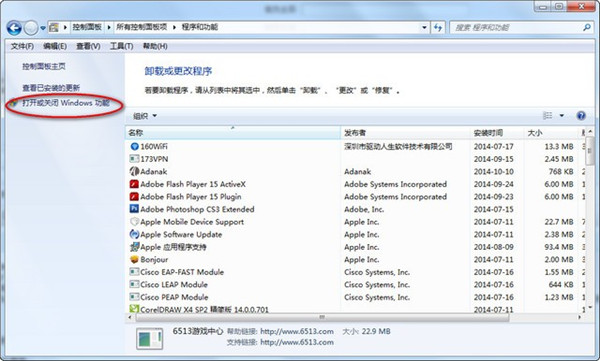
    1、通过用户界面安装单击“开始”/“控制面板”/“程序”,选择“打开或关闭Windows功能”
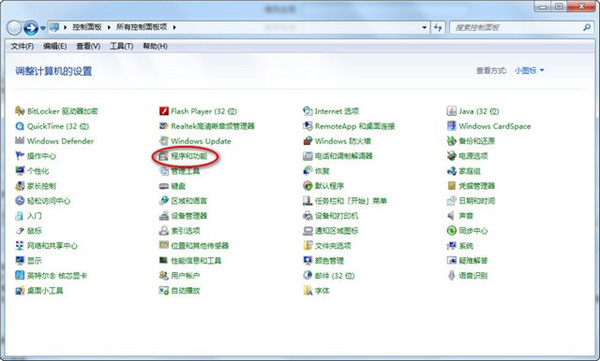

    2、在Windows功能对话框中,选中“Internet信息服务”
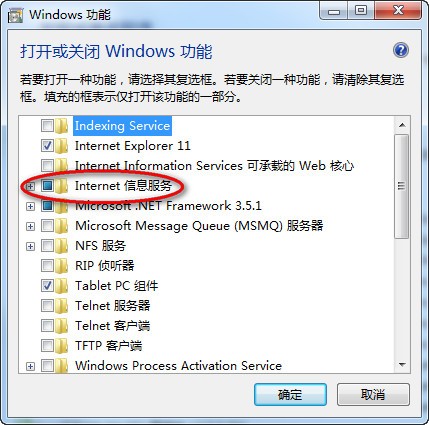
    3、单击“确定”,这时Windows Vista就会启动IIS的安装过程;
    ps:如果你用上述步骤安装,得到的是默认的安装,也就是最少的功能。如果你需要额外的IIS功能,如应用程序开发功能或者Web管理工具,就要在Windows功能对话框中,保证选中这些功能的相关复选框。
    4、安装完成后,在控制面板里面,单击“管理工具”
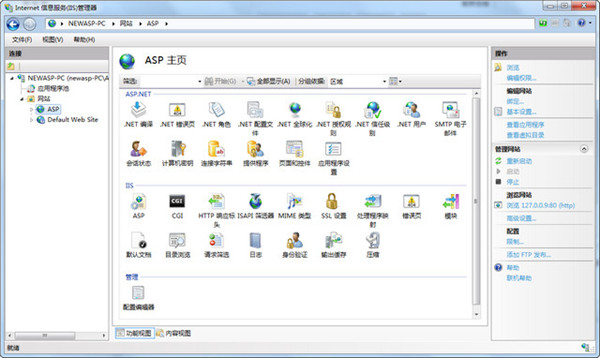
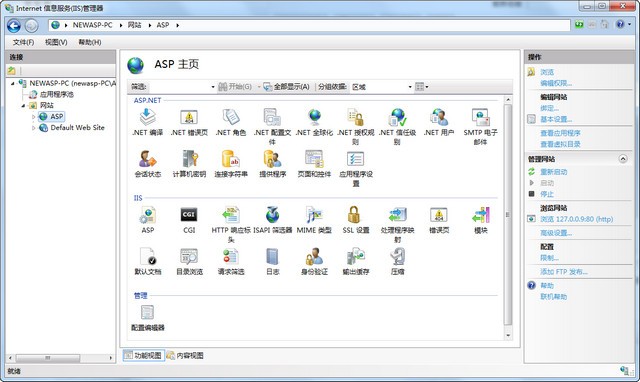
    5、双击“Internet信息服务(IIS)管理器”,即可进入IIS界面
    iis7.0使用技巧

    如何配置
    从管理工具中打开“Internet信息服务器管理器”展开右侧的节点数,可以看见默认的站点“Default Web Site”,这些站点与默认站点一样都属于“网站”下的子节点,如果需要配置某个站点,在“Internet信息服务器管理器”的左侧窗口选中其即可。
    要建立一个Web站点,首选需要配置站点的IP地址和TCP端口。右击目标站点,从弹出来的快捷菜单中选择“编辑绑定”。
    在弹出来的“网站绑定”窗口中,点击“编辑”按钮
    在“编辑网站窗口”中,可以看见IP地址为“全部未分配”,这里我们也可以指定一个固定的IP地址,单击下拉列表框选择,或者直接输入IP地址。
    配置站点的物理路径和连接限制
    打开“Internet信息服务器管理器”,在左侧窗口中右击目标站点,选择“管理网站”-“高级设置”命令。
    在“高级设置”窗口中,设置站点的物理路径,连接超时、最大并发连数、最大宽带。
    在设置站点的默认文档打开“Internet信息服务器管理器”在左侧窗口中选择目标站点,在中间窗口双击“默认文档”。
    通过右侧操作窗口的“添加”、“删除”、“上移”、“下移”按钮,可以添加新的默认文档,也可以调整现有文档的使用顺序,或者删除不用的默认文档。

    网友评论

    共有 0条评论

    captcha 评论需审核后才能显示

    应用推荐

    游戏推荐