

萤石工作室电脑客户端是一款由萤石云服务中心开发的网络摄像头配套软件,主要用于实时监控和管理安装在网络中的摄像头画面。它不仅支持多画面、高清视频播放,还具备语音对讲功能,方便远程沟通与员工管理。
软件的一大特点是本地应用功能,在局域网内无需登录账号即可实现设备预览、回放和高级配置。这种设计特别适合店铺管理和需要快速操作的场景。此外,萤石工作室还支持视频编辑和分享,进一步提升了实用性。
使用教程部分详细介绍了添加设备、画面预览、远程回放等操作步骤,简单易懂。软件特色包括强大的本地设备管理功能、局域网客流统计、账号安全管理以及多画面播放功能。特别是支持最多25个画面同时预览,让监控效率大大提升。
常见的问题解答也很到位,比如无法通过微信添加设备时可以使用手机APP,或者在找不到设备二维码时如何处理等。这些细节体现了软件设计的贴心之处。
总的来说,萤石工作室电脑客户端是一款功能强大且操作便捷的视频监控工具,特别适合需要多设备管理或店铺监控的企业用户。虽然界面和操作流程已经很友好,但如果能在视频编辑功能上再下点功夫就更好了!
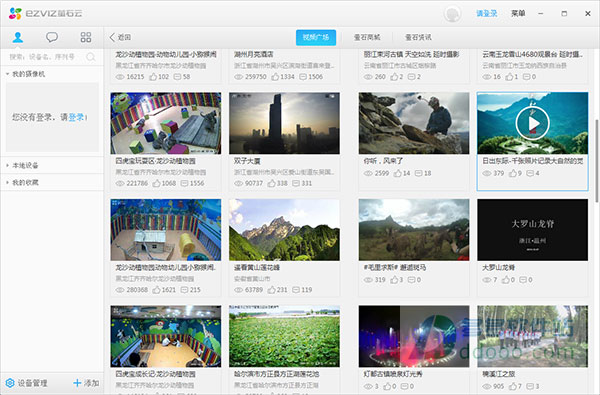
软件特色
1、画面多,清晰度高,店铺管理更方便
2、事件消息,主动帮你记录店内动态
3、依赖清晰的语音对讲,可以更方便的与员工沟通
4、本地应用,支持局域网对设备进行预览回放和高级配置,无需登录使用方便
5、视频编辑,可以对S1的视频进行简单的后期处理,并能快速分享之视频广场
萤石工作室电脑客户端使用教程
一、 添加设备
1、注册账号并登陆,点击添加按钮,输入需要添加至萤石云账号的设备序列号(设备标签上的9位数字);
2、单击立刻查询,查询到设备后,在弹出的窗口中输入设备验证码(设备标签上的6位大写字母),完成设备添加。
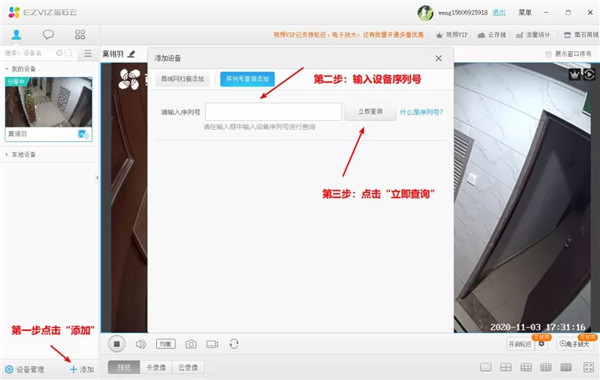
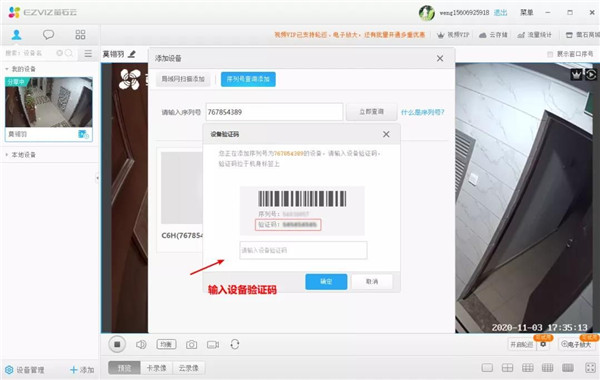
二、画面预览,添加设备后,在左侧设备列表,单击设备视频封面预览。
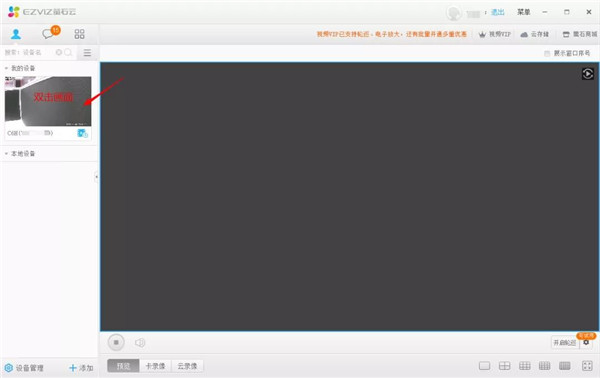
三、远程回放
1、在视频播放窗格,单击左下角的“历史录像”,选择卡录像即SD或硬盘录像,若设备也开通了云存储,也可切换。
2、单击右下角的“日期选择”,即可回放对应日期下的设备录像。
四、远程手动录像
1、登录萤石工作室,在左侧设备列表,单击设备视频封面;
2、在右侧视频播放窗格下方,单击录像图标,即可进行手动录像。
五、录像保存路径
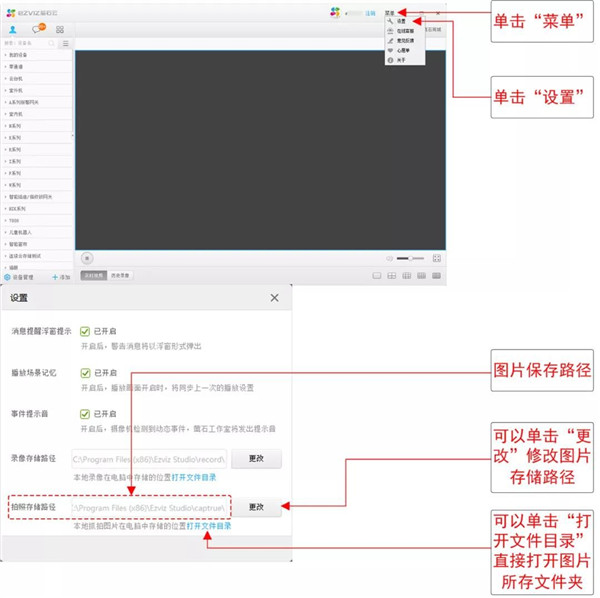
六、检测提醒
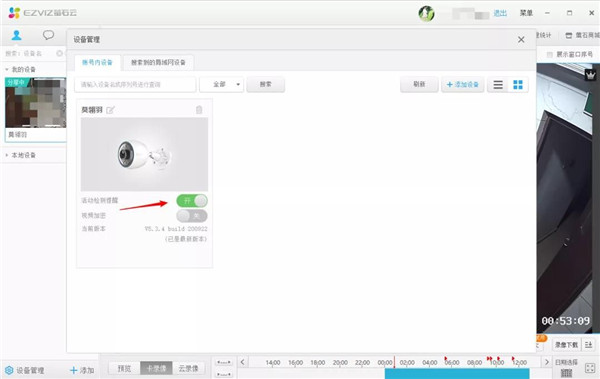
1、登录萤石工作室,单击左下角的“设备管理”;
2、在设备管理页面,在对应摄像机图片下方,单击“活动检测提醒”右侧的开关,即可开启/关闭摄像机的活动检测提醒。
软件功能
1、强大的本地设备管理功能
工作室支持IPC、NVR等网络设备的设备参数修改:如IP地址 设定、图像参数设置、录像计划设置、设备升级等。
2、局域网客流统计
支持萤石IPC设置本地客户统计, 只需要运行客户端软件就可以实现客流的事实数据统计。
3、账号安全管理
设置终端绑定,修改账号手机号。
4、多画面播放播功能
最高支持25画面同时预览,可自由切换播放 顺序。
常见问题
一、微信上可以添加设备的吗?
微信公众号中的萤石云不能扫码添加设备。
您可以下载手机客户端软件“萤石云视频”,注册并登录萤石云视频APP,通过手机APP来添加设备哦~
二、儿童机器人可以保存多个WiFi信息的吗?
您好,支持保存多个WiFi信息。若将儿童机器人带离Wi-Fi环境,过段时间再拿回来,儿童机器人会自动识别并连接之前的Wi-Fi。
三、摄像机的二维码丢失了怎么办?
您好!萤石设备的二维码/验证码可在两处找到:设备机身或者底座、设备随箱的快速操作指南。
注:如果您记得设备的序列号和验证码,则无需设备标签,仍可以正常添加使用设备哦。
后续:若是二维码已无法找到,序列号和验证码也记不得了;建议您将设备寄送返修。




























共有 0条评论