

Subtitle Edit中文版是一款功能强大的视频字幕编辑软件,支持多种字幕格式和字符编码。它集合了错误检查、合并、分割、基于时间轴编辑等多种实用功能,并能够实时预览字幕效果。软件还通过音频波形辅助设定字幕位置和停留时间,极大地方便了用户的操作。
除了基本编辑功能,Subtitle Edit还能导入二进制字幕并进行OCR识别,自动修复常见错误如空格问题、时间轴异常等。用户可以通过文本编辑区或视图区灵活调整字幕内容,并支持多语言翻译及与视频的合成功能。软件内置了拼写检查、词典辅助等功能,进一步提升了编辑效率。
该软件适合需要精确控制字幕位置和时间的用户,特别是对于新手来说,其直观的操作界面和强大功能使其成为理想的工具。总体而言,Subtitle Edit是一款非常实用且专业的字幕编辑软件,能够满足大多数用户的日常需求。
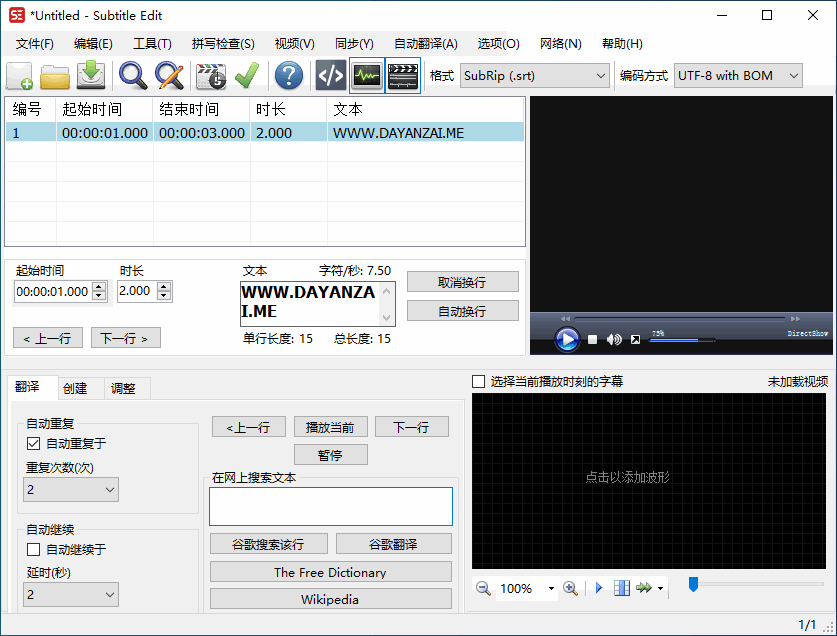
subtitle edit使用方式简介
中文设置方法:
选中菜单"Options"->"choose language"->中文(简体)
打开软件时,会出现如下界面用户需要更改语言设置,初步了解工具栏及功能分区。
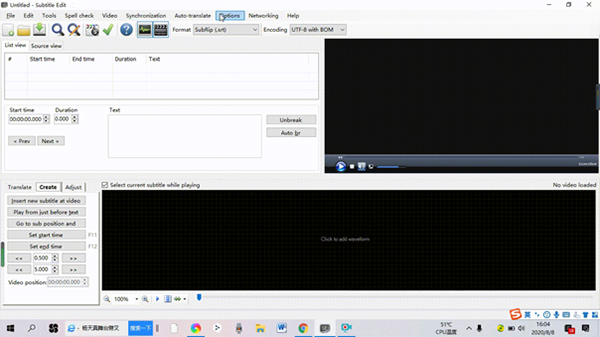
在开始操作前最好准备好本地字幕文件。导入字幕时点击文件图标就可以在其中选择本地文件,字幕文件的格式有很多,但一般的字幕文件格式后缀为.srt,如果用户想要了解更多该软件支持的文件格式,可以参考格式框中的内容。
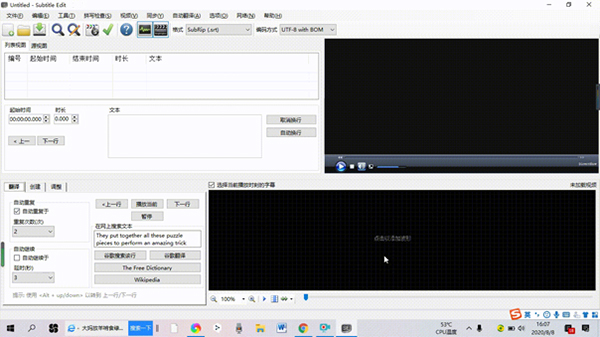
本文主要介绍Subtitle Edit的字幕编辑、字幕翻译和字幕与视频的合成功能。这三个功能是Subtitle Edit功能中最简单的功能,新手也很快就可以掌握,且非常实用。
1、字幕编辑
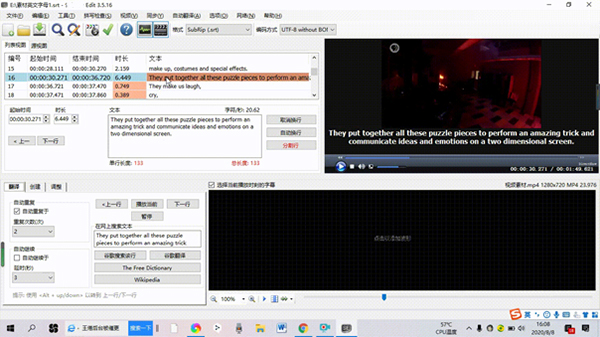
在本软件中,编辑字幕既可以在视图区内进行,也可以在文本编辑区内进行。
(1)在文本编辑区内编辑时,将鼠标置于文本框内,选中文本,单击鼠标右键,即可对文本进行设置,最值得注意的是,点击“在光标处分割行”即可文本进行任意分割。
(2)在字幕视图区内编辑时,编辑的可用功能更为丰富。选中文本,单击鼠标右键,即会出现一系列操作选项,如删除、插入、合并、分割、延伸等。
2、 字幕翻译
该选项下有两种翻译模式,用户既可使用工具栏中的自动翻译进行翻译,也可在音频区中进行人工翻译。
(1)工具栏中的自动翻译支持谷歌机器翻译引擎,可直接进行实时翻译。
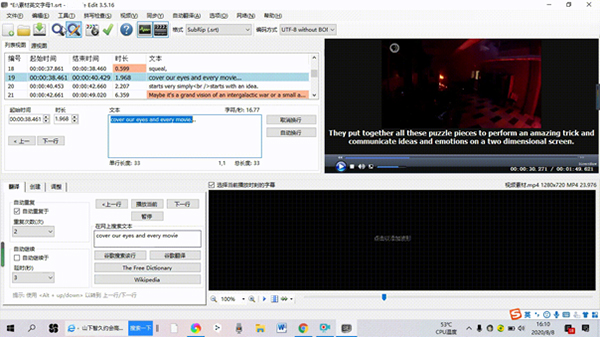
(2)在音频区内进行人工翻译时,用户可用借助该软件支持的词典、谷歌翻译、维基百科等工具对翻译工作进行辅助或直接在网上搜索对应的翻译或文本。
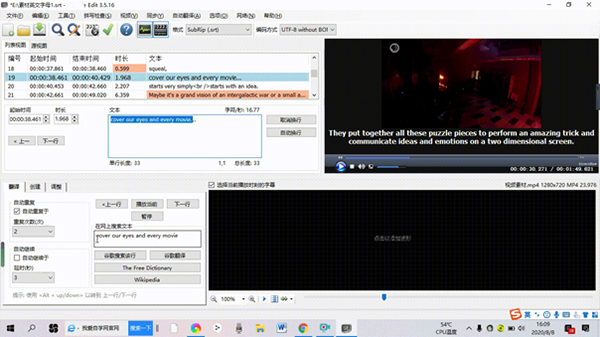
3 、字幕与视频的合成
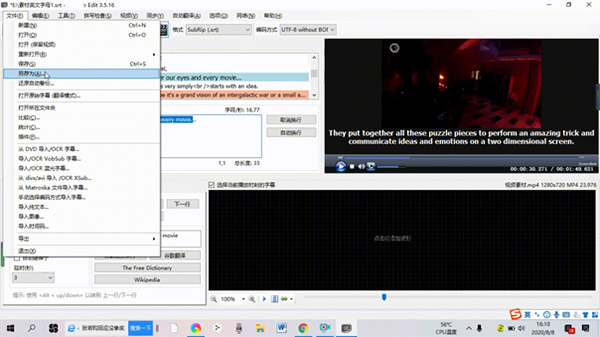
点击工具栏中的视频,添加本地视频,字幕会自动显示在视频下方,随后点击工具栏中的保存,即可保存添加了字幕后的视频。
主要功能
以可视方式同步/调整一个副标题 (开始/结束位置和速度)。
创建/调整字幕行
翻译助手 (用于手动转换)
在SubRib, MicroDVD, Substation Alpha, SAMI, 更多之间转换
导入 VobSub 子/idx 二进制字幕 (代码从翻录字幕 Creator Erik Vullings/Manusse)
可以读取和写入utf-8 和其他unicode 文件 (除了 ANSI)
显示与较早前/后的文本
合并/拆分
调整显示时间
解决常见错误向导
删除文本的受损的心
重新编号
瑞典丹麦翻译内置 内置了Google 翻译
拼写检查通过Open Office 词典/NHunspell (可多词典)
打字机和卡拉OK
可以打开matroska (MKV)中嵌入的字幕文件
撤消历史/信息
更新日志
v5.0.0版本
添加罗马尼亚语翻译 - 感谢 zildan
更新意大利语翻译 - 感谢 bovirus
更新葡萄牙语(巴西)翻译 - 感谢 igorruckert
修复点击 libmpv-wid 切换播放/暂停 - 感谢 vsemozhetbyt
VLC 现在显示字幕
修复编辑图像 ocr db 的文本框中的斜体
修复 mpv 全屏播放器刷新问题
修复:允许在批量转换中处理大文本文件 - 感谢 phannhanhn201
添加在播放时切换字幕选择到视频菜单(+快捷键)- 感谢 vsemozhetbyt
添加“仅延长”以调整持续时间 - 感谢 Dravic
修复 nOCR 加载问题 - 感谢 HellbringerOnline
修复 nOCR 展开视图问题 - 感谢 HellbringerOnline
修复工具栏分隔符在设置更改时不可见的问题 - 感谢 ivandrofly















共有 0条评论