

Autodesk Navisworks Manage 2027 是一款强大的BIM项目审阅与协调软件,专为建筑、工厂和航运业设计。它整合了多领域的设计数据,提供高效的冲突检测、仿真模拟和高质量的可视化功能,帮助用户在施工前发现问题并优化流程。与上一版本相比,2027版进行了多项改进,包括更直观的用户界面、升级的Clash Detective工具以及对USD文件的支持。
软件的核心特点包括全面的冲突管理,能够快速识别设计模型中的冲突;支持Revit和AutoCAD等格式的数据整合;4D/5D施工仿真,链接进度计划并进行材料算量和成本分析;照片级可视化效果用于项目演示;云协同功能加速决策流程。此外,改进了命令行、特性窗口以及3Dconnexion SpaceMouse的兼容性,提升了用户体验。
Navisworks 2027非常适合需要高效协作和管理复杂项目的团队,尤其适合建筑工程、工业制造和基础设施行业。如果你正在处理大型或复杂的项目,这款软件能显著提升你的工作效率并减少现场变更的风险。免费试用一下吧,看看它是否适合你的需求!
软件特点
1、全面冲突管理 (Clash Detective)
这是Manage版的核心,允许用户在施工前快速识别、管理和解决设计模型中的冲突,减少现场变更。
2、模型整合与协同
能够整合来自Revit、AutoCAD等不同格式的3D数据,构建单一、集成的项目模型。
3、4D/5D 施工仿真 (TimeLiner & Quantification)
支持将进度计划链接至模型,进行施工过程仿真(4D),并能进行材料算量和成本分析(5D)。
4、照片级可视化 (Rendering)
提供高质量的实时渲染能力,用于项目演示和方案汇报。
5、云协同支持
支持将冲突结果上传至 Autodesk Construction Cloud,加速项目决策和问题解决。
autodesk navisworks manage 2027新功能和优化:
一、用户界面和可用性改进
Navisworks 用户界面已更新,包含新图标,并改进了许多对话框的可用性。例如,“选项编辑器”对话框现在具有搜索功能,可帮助您更轻松地找到所需的设置。它还具有用于改进文件导入和导出的新选项,例如包含或排除 Revit 文件的视点的功能。
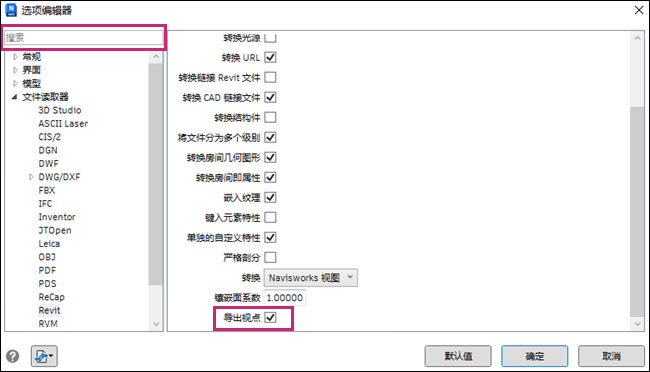
此外,还有几项常规改进,包括改进的颜色拾取器行为、指向上下文帮助的更多链接以及性能改进。
二、“Clash Detective”改进
Clash Detective 工具已经过重新设计,现在具有改进的用户界面,包括新图标,将“选择”选项卡内容合并到主窗口中,新窗口取代了“规则”、“结果”和“报告”选项卡,并且“结果”窗口中有一个包含“项目”、“详细信息”和“显示”的右侧面板设置。Clash Detective 还添加了新功能和其他一般改进。
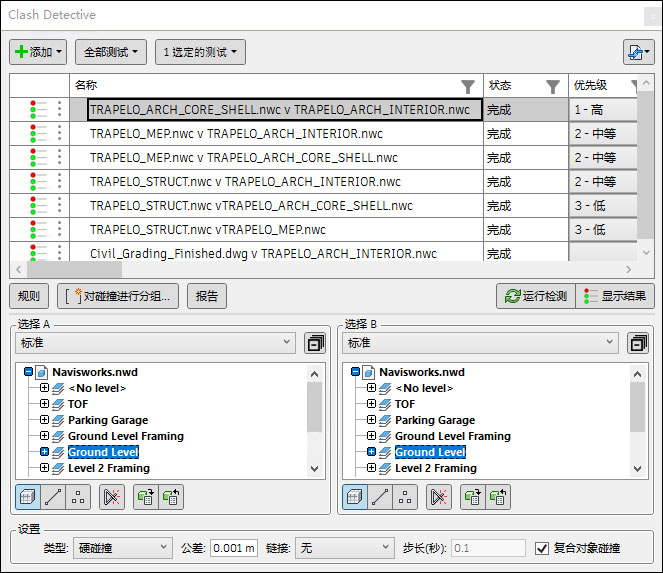
1、新功能
现在,可以使用“检测”列表中的“添加”>“添加检测”选项一次创建多个碰撞检测。如果需要创建共享通用设置但面向几何图形、特性或搜索集的不同组合的多个检测,此选项非常有用。
现在,您可以使用“添加”>“添加文件夹”选项,在“检测”列表中创建文件夹。文件夹可用于对相关的碰撞检测进行分组和组织。使用碰撞规则时,选择包含碰撞检测的文件夹会将规则应用于该文件夹中的所有检测。还可以在包含多个碰撞检测的文件夹上单击鼠标右键,然后选择“运行”以运行所有包含的检测。
2、其他改进内容
现在,可以在“检测”列表中拖动碰撞检测,以重新排序或移动它们。
现在,删除单个或多个碰撞检测时,会显示确认对话框。
现在,碰撞报告可以以 UTC 或本地时区显示日期和时间值。
现在,在应用过滤器时,“检测”列表上方会显示一个“清除快速过滤器”按钮,您可以使用该按钮快速删除应用的过滤器。
现在,以 XML 格式导出时,系统会考虑碰撞检测默认被分配者和优先级字段。
现在,您可以在“结果”窗口中选择多个碰撞,然后使用“重命名”对话框将命名格式应用于整个选择。
改进了在“Clash Detective”窗口 >“检测”列表中对碰撞检测列的过滤行为。
现在,您可以通过按住 Ctrl 或 Shift 键并单击来选择“检测”列表中的多个碰撞检测,例如,将相关碰撞检测移至文件夹。
在新会话中重新打开“碰撞分组”对话框时,该对话框现在会恢复到其之前的状态。
碰撞检测成功运行后,“结果”窗口会自动打开以显示结果。
用于对碰撞分组的选项已合并为一个下拉列表。
三、外观配置器
改进了外观配置器的可用性。
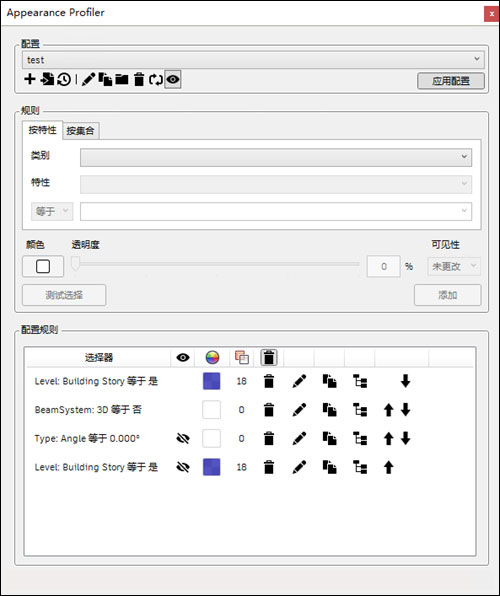
增强功能包括:
1、刷新按钮,使您可以在进行更新后重新加载配置。
2、可以在“配置规则”区域中使用箭头或按住 Shift 键并单击,对选择器重新排序。
3、检测规则或应用配置时将显示一条信息性消息,显示“场景视图”中受影响的项目数。
4、此外还有一个“可见性”下拉列表,您可以在创建外观配置规则时使用该列表。在“隐藏”、“未更改”和“显示”之间进行选择,以确定模型中选定对象的可见性。
5、可直接在“配置规则”区域中编辑基于外观配置规则应用于选定对象的颜色。
6、添加了对通过导入 XML 文件创建外观配置的支持。
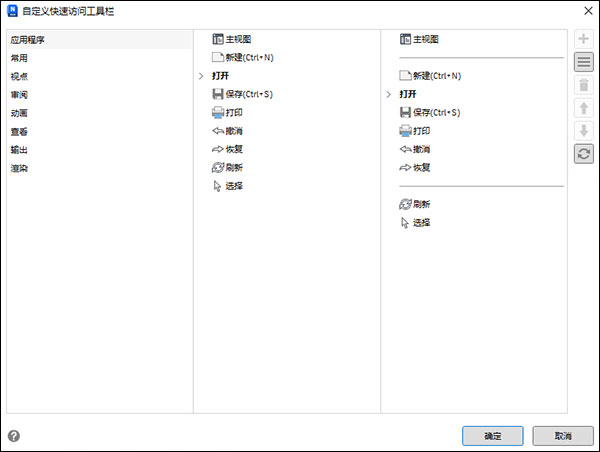
四、快速访问工具栏自定义
现在,使用新的“自定义快速访问工具栏”对话框,可以更轻松、更高效地使用快速访问工具栏:
这改进了添加、删除和组织快速访问工具栏的过程。
此外,快速访问工具栏上现在提供“重置”选项,可用于快速将快速访问工具栏返回到默认状态。
五、3Dconnexion SpaceMouse 改进功能
在将 3Dconnexion SpaceMouse 设备与 Navisworks 配合使用方面进行了多项改进。
重要的是,SpaceMouse 设备现在由 3DxWare 驱动程序控制,而不是作为 Navisworks 的一部分。因此,“选项编辑器”对话框 >“界面”节点 >“3DConnexion”页面已被删除。您可以从 https://3dconnexion.com/uk/software/ 安装驱动程序。
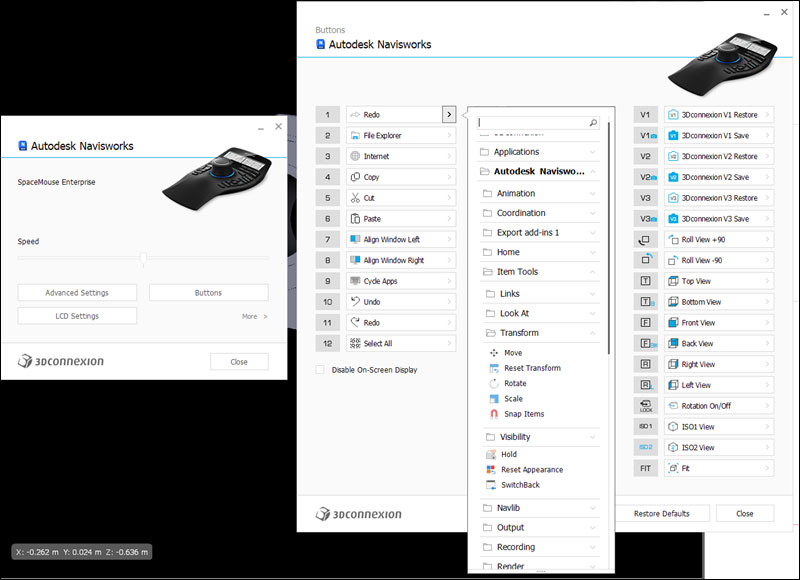
除此之外,还提供以下增强功能:
1、现在,导航速度已减慢,游戏杆响应的灵敏度也得到了提高,从而提供更好的整体控制。
2、现在,“适配”按钮会将活动选择内容仅适配到视图,而不是整个模型。
3、现在提供对自动轴心点的支持,这意味着当整个模型都在视图内时,轴心是模型的中心。当模型部分在视图内时,轴心是模型离屏幕中心最近的点。
4、现在,ISO1 和 ISO2 按钮可以按预期工作,将视图转换为固定方向的正交视图,并将选定项目框显。
5、现在,Navisworks 的大多数用户界面按钮都已导出,并可用作 SpaceMouse 命令。
6、已实现“快速缩放”功能,可在鼠标光标下方缩放模型并使其居中。
六、文件格式和支持
现在支持新的 NWL 文件格式。这是一个简单的文本文件,可用于加载文件列表,其中每行包含一个文件名。文件名可以是绝对路径或相对路径,并且您可以在文件名中使用 Windows 样式的环境变量(例如 %APPDATA%)。此格式旨在便于通过脚本生成,例如,用来更轻松地加载多个文件。
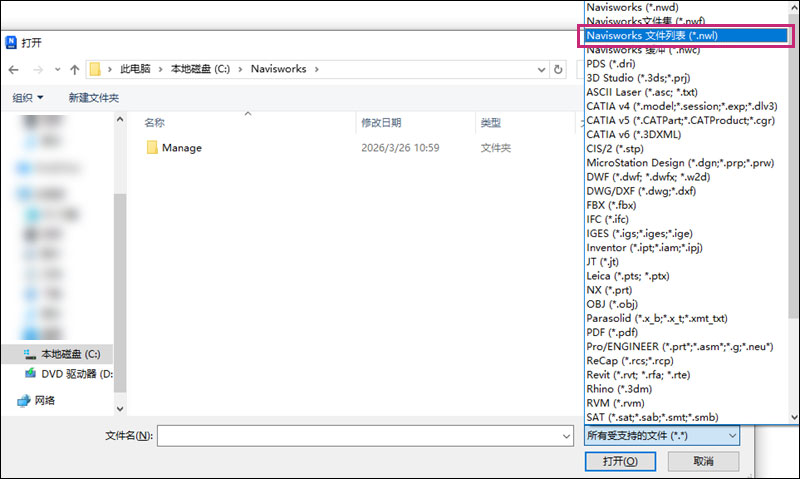
下面显示了一个 NWL 文件结构示例:
struct/Structure.ifc
arch/Architecture.rvt
C:/MyProject/base.nwc
%APPDATA%/SharedFiles/ground.dwg
此文件参考了其他四个文件。前两个是相对于 NWL 文件本身的路径。第三个是绝对路径,第四个演示了如何使用环境变量。
此外,Navisworks 现在还支持以下文件类型:
- CATIA V6 文件,包括 3DXML 格式。
- USD 文件。
七、命令行改进
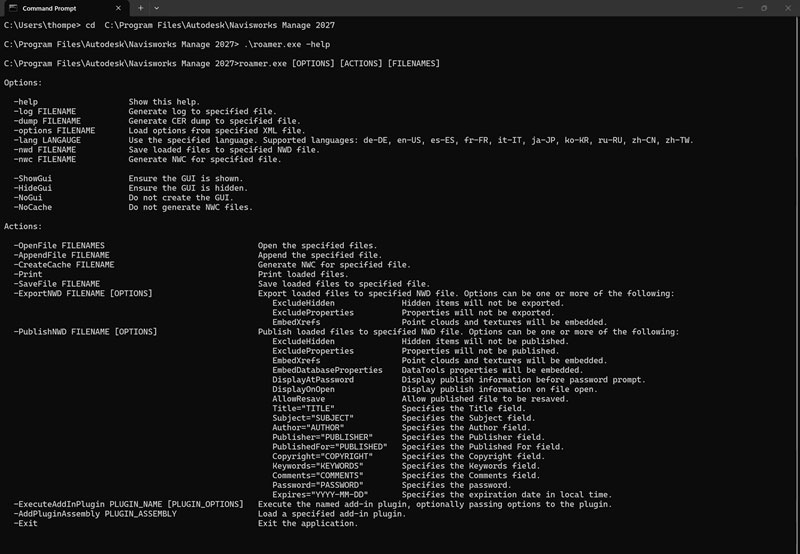
Navisworks 中提供的命令行开关以及可用的支持信息已得到改进。
新的命令开关
-ExportNWD - 将文件导出为 NWD 格式。
-Publish - 从“发布”对话框中发布带有设置的 NWD。
-help - 显示与命令行开关相关的帮助:
八、其他改进内容
除了本节其他主题中所述的更新外,Navisworks 2027 还包含其他几项重要改进。
1、Autodesk Rendering
使用 Autodesk Rendering 时,您在“光源”选项卡上与光源交互的方式已得到改进:
现在,您可以按住 Ctrl 键或 Shift 键并单击来同时选择和删除多个光源。
您还可以使用空格键或列表顶部的复选框来打开或关闭多个选定的光源。
2、“特性”窗口
“特性”窗口经过了许多改进,以便更轻松、更有效地使用:
- 在“特性”窗口中使用箭头浏览特性时,特性之间的任何差异都会在窗口中亮显。深橙色亮显表示该特性与上一个特性不同,浅橙色亮显表示该特性与第一个特性不同。
注意:此亮显更改功能在特性设置中进行控制。
- 在“特性”窗口中单击鼠标右键 >“创建搜索集”选项时,现在会根据搜索条件为搜索集提供建议的名称。
- 自定义特性编辑功能已得到改进,实施了相应更改以便更轻松地编辑值。
3、“集合”和“保存的视点”窗口
现在,“集合”和“保存的视点”窗口具有编辑模式,允许选择集合和视点,而无需激活它们。这意味着可以选择集合和视点,例如删除它们或将其移动到文件夹,无需使它们在“场景视图”和“选择树”中处于活动状态。
软件核心功能详解
1、全面冲突管理(Clash Detective)
快速识别设计模型中的冲突
管理和解决冲突
减少现场变更
支持将冲突结果上传至 Autodesk Construction Cloud
2、模型整合与协同
整合 Revit、AutoCAD 等不同格式 3D 数据
构建单一、集成项目模型
使用层次结构管理模型组件(类别、族、类型、实例)
3、4D/5D 施工仿真
4D 仿真:将进度计划链接至模型,进行施工过程仿真
5D 仿真:材料算量和成本分析
TimeLiner 和 Quantification 工具支持
4、照片级可视化
高质量实时渲染
用于项目演示和方案汇报
逼真的视觉呈现
5、专业工具
几何数据收集与整合
存储和查看 NWD、DWF 格式文件
工厂和车间集成
跨专业协调工具
建筑对象库
为什么选择 autodesk navisworks manage 2027?
1、冲突管理
施工前发现并解决设计冲突。
2、多格式整合
整合 Revit、AutoCAD 等不同软件数据。
3、4D/5D 仿真
进度与成本链接模型,全面模拟。
4、云协同
冲突结果上传,加速决策。
5、专业工具
制造业、生产线工程专业支持。
软件适用行业与企业
1、建筑工程
多专业设计协调、冲突检测
2、工业制造
生产线工程、工厂集成
3、基础设施
交通枢纽、市政工程
4、EPC 总承包
项目整体协调、4D 施工仿真
5、政府机构
大型公共项目审阅
系统要求
一、单独安装要求
操作系统:64 位 Microsoft Windows 11 和 Windows 10。
CPU:3.0 GHz 或更快的处理器
内存:2 GB RAM(最低要求)
磁盘空间:15 GB 可用磁盘空间(用于安装)
显卡:支持 Direct3D 9®、OpenGL® 和 Shader Model 2 的显卡(最低要求)
显示器:1280 x 800 真彩色 VGA 显示器(建议使用 1920 x 1080 显示器和 32 位视频显示适配器)
指针设备:Microsoft 鼠标兼容的指针设备
二、部署要求
管理映像位置的硬件和软件要求
磁盘空间:10 GB 硬盘
客户端计算机的硬件和软件要求
操作系统:64 位 Microsoft Windows 11 和 Windows 10
CPU:3.0 GHz 或更快的处理器
内存:2 GB RAM(最低要求)
磁盘空间:15 GB 可用磁盘空间(用于安装)
显卡:支持 Shader Model 2、Direct3D 9 和 OpenGL 的显卡(最低要求)
显示器:1280 x 800 真彩色 VGA 显示器(建议使用 1920 x 1080 显示器和 32 位视频显示适配器)
指针设备:Microsoft 鼠标兼容的指针设备












共有 0条评论