

navisworks manage 2025中文版安装激活教程:
1、下载解压,得到navisworks manage 2025中文版+crack激活补丁文件;
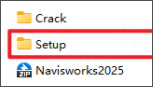
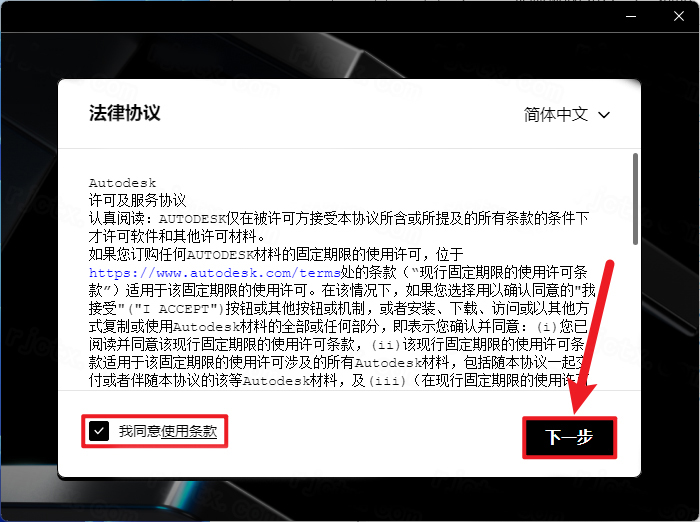
2、先运行Navisworks 2025\Setup文件夹内的【Setup.exe】,同意使用条款;
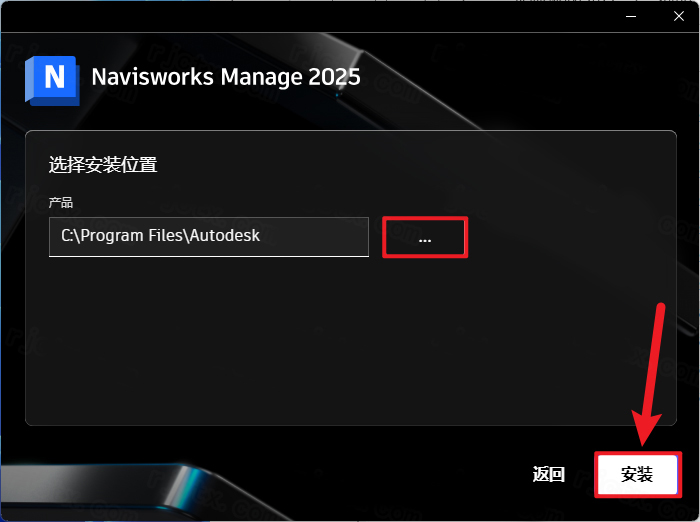
3、点击【…】可以修改软件安装位置,这里我选择默认文件夹,点击【安装】
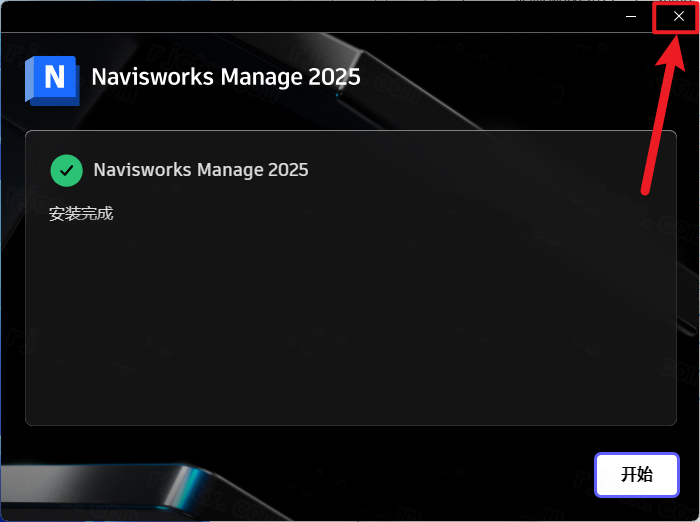
4、耐心等软件安装完成,出现如下界面,点击右上角【X】关闭界面。
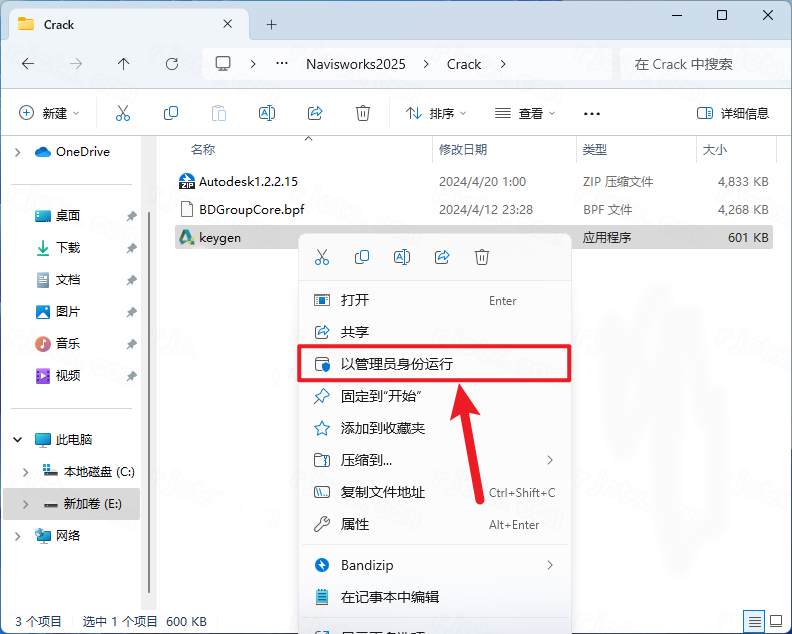
5、这里打开crack激活补丁文件,以管理员身份运行;
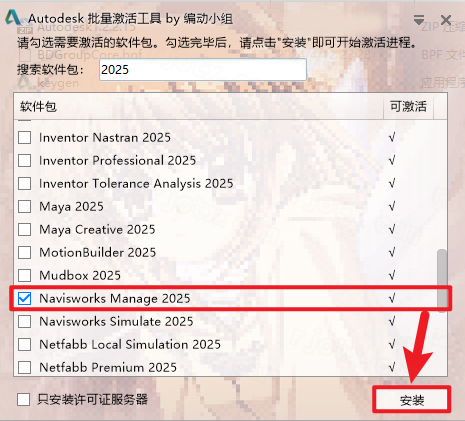
6、勾选【Navisworks Manage2025】,点击【安装】
7、点击【好的】

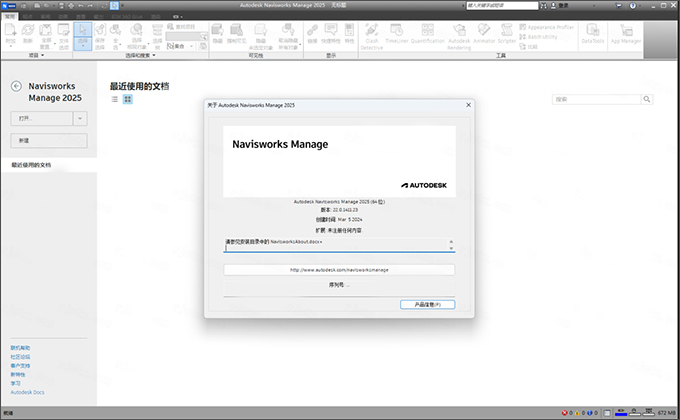
8、好了,软件成功激活,可以完全免费使用。
autodesk navisworks manage 2025增强功能
一、Navisworks 主屏幕
打开应用程序时直接进入工作空间可能会让人觉得不太舒服。它通常与您所期望的任务不相符,并假定您对产品具有相对高的知识水平。Navisworks 主页致力于为我们产品的用户提供一致且友好的体验。Navisworks 主页会突出显示您最常见的需求,并让您能够轻松访问所需的资源。
二、增强的“特性”面板
改进了“特性”面板,允许其他功能:
1、堆叠类别选项卡
2、组合类别/单个列表
3、收藏夹
4、多个选择遍历
5、自动缩放到选定对象
6、超链接支持
7、列排序
8、类别排序
9、查找匹配项
10、创建搜索
11、添加到现有搜索
三、适用于 IFC 导入的 Autodesk 转换框架
在 Navisworks 中采用 Autodesk 转换框架进行 IFC 导入
1、支持 IFC v4.3
2、以平台为中心的方法
3、加载时间减少 50%
4、改进了几何保真度
5、改进了大型坐标支持
四、在轴网上方和/或下方剖分
添加了在轴网标高的顶部和底部高度创建剖面的功能。
1、当前可以适应选择
2、新按钮允许在上方和下方适应轴网
五、查找项目改进
对项目查找方式的根本性改变。我们还引入了高亮显示“特性”面板中找到的特性的功能。
已解决的缺陷:
1、查找项目搜索不遵循文件单位 - NW-14830
2、当搜索条件在德语版 Navisworks 中涉及“元素”特性类别时,找不到项目 - NW-42525
3、在“查找项目”对话框的列表中找不到尺寸特性 - NW-45846
4、并非所有“查找项目”值都显示 - NW-48010
5、“快捷特性定义”中的名称参数重复 - NW-53436
6、选择树中的值采用源单位显示,而不是 UI 单位 - NW-53970
7、选择检验器中相同类别的重复条目 - NW-56378
8、Navisworks 的“查找项目”特性列表中的特性名称重复 - NW-56706
9、在 Navisworks 中,自动将“查找项目”树中的值从英尺更改为米 - NW-58120
10、“查找项目”针对键入值与选择值显示不同的结果 - NW-59645
六、一般增强功能
1、支持加载受密码保护的 PDF 文件 - NW-48060
2、将格式应用于特性,以便可以单击超链接 - NW-2432、NW-2649、NW-6961
3、反向缩放滚动 - NW-4857、NW-18150
4、快捷键切换旧动态观察,而不是新动态观察 - NW-59431、NW-8327
5、收拢选择树的所有按钮 - NW-10733
6、没有退出全屏的提示 - NW-16223
7、“特性”面板已替换为增强的“特性”面板 - NW-58250
8、新的功能区按钮,可按当前选择的上方和下方轴网标高进行剖分 - NW-59132
9、已将产品字体更新为 Autodesk Artifakt 字体 - NW-59510、NW-59511
10、Clash Detective 中的“规则”选项卡将显示活动规则的数量 - NW-59655
11、对 TimeLiner 支持秒
12、增加默认最近使用的文件
13、可以隐藏“BIM 360 Glue”功能区
14、改进了搜索集文件夹管理
15、图标整合
16、PDMS 已重命名为 AVEVA
17、单点测量改进
18、测量图标已添加到测量面板
19、测量面板中的其他复制选项,包括使用或不使用单位
七、KML 导出
1、KML 导出性能改进 - NW-59507
2、改进了在生成的文件大于 4 GB 时 KML 导出显示的错误消息 - NW-59508
3、改进了 KML 导出器的进度报告 - NW-59509
八、DWG 文件
1、访问 Civil 3D dwg 文件的超链接特性 - NW-58588
九、RVM 文件
1、RVM 文件中的超链接将自动转换为 Navisworks 中的链接 - NW-59490
软件功能
1、多学科模型整合
支持多种文件格式:Navisworks Manage 2025支持多种3D文件格式,包括DWG、Revit、NWD、NWC、DGN、SKP等,能够整合来自不同设计软件的模型。
大型模型处理:软件能够高效处理大型和复杂的3D模型,确保流畅的查看和操作。
2、冲突检测与协调
自动冲突检测:Navisworks Manage 2025可以自动检测模型中的冲突(如管道与结构构件的碰撞),并生成详细的冲突报告。
冲突管理:用户可以管理和跟踪冲突状态,分配任务给相关团队成员,并监控冲突解决的进度。
3、4D施工模拟
时间线集成:将施工进度计划(如Microsoft Project)与3D模型集成,进行4D施工模拟,帮助项目团队可视化施工过程。
进度优化:通过4D模拟,项目团队可以识别潜在的施工瓶颈,优化施工进度。
4、项目审阅与协作
实时审阅:Navisworks Manage 2025支持团队成员实时审阅和标记3D模型,进行设计评审和反馈。
注释与标记:用户可以在模型中添加注释和标记,记录讨论内容和决策。
5、可视化与渲染
高质量渲染:软件提供高质量的渲染功能,可以生成逼真的图像和动画,用于项目展示和沟通。
虚拟现实(VR)支持:Navisworks Manage 2025支持虚拟现实(VR)技术,用户可以通过VR设备沉浸式地查看和体验3D模型。
6、测量与分析
距离、角度和面积测量:用户可以在模型中进行距离、角度和面积测量,进行详细的设计分析。
剖面与视图控制:软件提供剖面和视图控制工具,用户可以创建和管理不同的视图和剖面。
7、数据导出与报告
冲突报告生成:Navisworks Manage 2025可以生成详细的冲突报告,包括冲突位置、类型和状态。
数据导出:用户可以将模型和数据导出为多种格式,如PDF、3D DWF、Excel等,方便与团队成员和客户共享。
系统要求
一、单独安装要求
操作系统64 位 Microsoft® Windows® 11 和 Windows 10。
CPU3.0 GHz 或更快的处理器
RAM2 GB RAM(最低要求)
磁盘空间15 GB 可用磁盘空间(用于安装)
显卡支持 Direct3D 9®、OpenGL® 和 Shader Model 2 的显卡(最低要求)
显示器1280 x 800 真彩色 VGA 显示器(建议使用 1920 x 1080 显示器和 32 位视频显示适配器)
指针设备Microsoft 鼠标兼容的指针设备
二、部署要求
管理映像位置的硬件和软件要求
磁盘空间10 GB 硬盘
客户端计算机的硬件和软件要求
操作系统64 位 Microsoft Windows 11 和 Windows 10
CPU3.0 GHz 或更快的处理器
RAM2 GB RAM(最低要求)
磁盘空间15 GB 可用磁盘空间(用于安装)
显卡支持 Shader Model 2、Direct3D 9 和 OpenGL 的显卡(最低要求)
显示器1280 x 800 真彩色 VGA 显示器(建议使用 1920 x 1080 显示器和 32 位视频显示适配器)
指针设备Microsoft 鼠标兼容的指针设备
























共有 0条评论