
软件特色
1、无缝对接当你正在处理其他工作,如:浏览网页、编辑Word文档或是ppt等,你都可以边记笔记边对比参考。使用OneNote的链接笔记功能还可帮你追踪记录新创意的来源哦。
2、信息归档
使用OneNote的信息归档功能可快速帮你记录的笔记进行分类整理,减少你整理笔记的时间。
3、即时获取信息
OneNote的搜索功能进行了升级,可根据你的搜索习惯进行分类排列。类型包括视频及其他嵌入对象。
4、多位置访问
没在家?没在公司?别担心,OneNote的多位置访问轻松解决这些问题,让你即使远离家及公司外出时也可轻松访问、编辑、整理你的笔记。
5、信息共享
OneNote还支持信息共享,让你整理的学习笔记分享给其他用户一起学习一起进步。
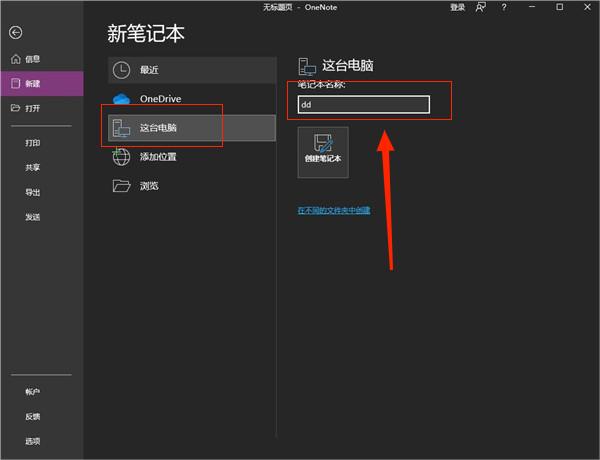
微软onenote官方版怎样创建笔记?
1、打开软件,点击左上角的文件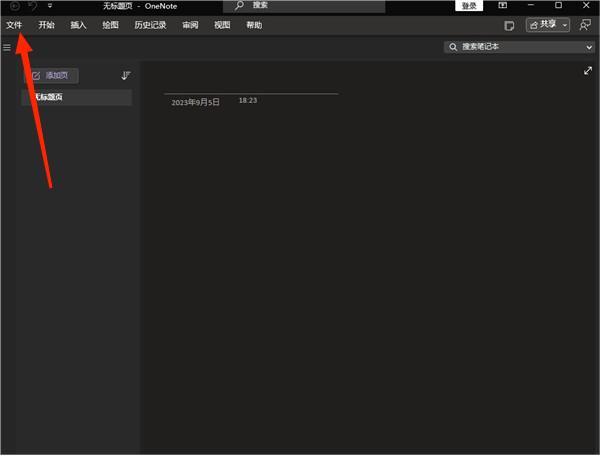
2、来到次级菜单后点击新建按钮
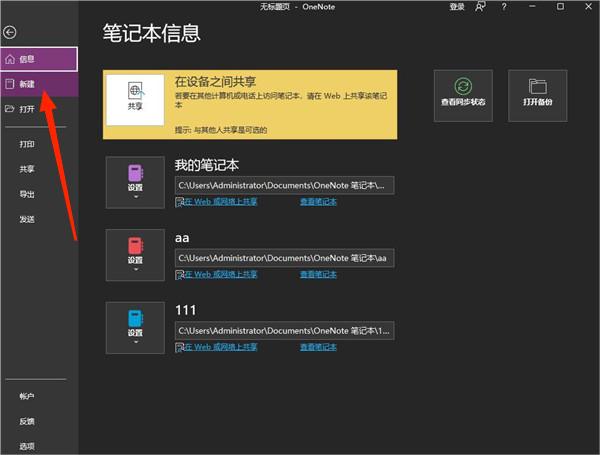
3、新建的位置选择这台电脑,输入笔记名称后即可完成新建笔记
无法同步解决方法
一、重置无法同步的笔记本如果无法同步的笔记本存储在OneDrive上或较新版本的SharePoint上,请尝试在OneNote Online中打开该笔记本。这有助于确定问题是由服务器还是 OneNote导致的
1.在 OneNote 中,选择“文件”>“信息”
2.右键单击受影响的笔记本名下面显示的 URL,然后选择“复制”
3.在 Web 浏览器中,在地址框中单击,然后按 Ctrl+V 粘贴所复制的 URL
4.按 Enter 以在 OneNote Online 中加载笔记本
如果您不能在浏览器中成功打开该笔记本,则问题可能是 OneNote 桌面版本导致的。关闭并重新打开笔记本通常会清除并成功重置连接
1.在 OneNote 中,选择“文件”>“信息”
2.在受影响的笔记本的名称旁边,单击“设置”>“关闭”
3.在浏览器内 OneNote Online 中切换回笔记本,然后选择功能区上的“在 OneNote 中打开”
如果您无法在 OneNote Online 中打开和查看笔记本,则说明同步问题的根源可能是您的服务器。如果该笔记本存储在 OneDrive 上,请检查 Microsoft 服务状态页以了解是否有任何已知中断或断电。如果该笔记本存储在 SharePoint 或 Office 365 上,则您需要联系您的管理员以报告问题并对其进行故障排除
二、识别并解决问题分区
有时您的共享笔记本除了其中一个分区之外,其他分区都可以正常同步。您可以通过执行下列操作来验证是否存在这种情况
1.在OneNote中,选择“文件”>“信息”>“查看同步状态”
2.在“共享笔记本同步”对话框中,选择上方有黄色三角形警告的任何笔记本图标以查看导致同步问题的任何分区的名称
3.选择其中包含该分区的笔记本旁边的“立即同步”
单个笔记本分区有时可能完全停止同步。如果您有一个分区与最新笔记本的其余分区不同步,可尝试执行以下解决方法:在同一笔记本中创建一个新分区
常见问题解答
一、我的版本的OneNote与我正在阅读的帮助主题不匹配,怎么回事?您可能在您的计算机上有两个版本的 OneNote: OneNote for Windows 10和OneNote 桌面版本,若要检查你是否同时安装了两个版本的 OneNote,请单击屏幕左下角的 Windows 图标,然后单击“所有应用”。滚动到“OneNote”。
二、我正在同一台计算机上同时使用 OneNote for Windows 10 和 OneNote 。如何让我的 OneNote 文件在所需的版本中打开?
1.单击屏幕左下角的 Windows 图标,然后选择“设置”
2.在显示的“设置”窗口中,选择“系统”
3.在显示的“系统”窗口中,选择“默认应用”
4.选择“按应用设置默认值”,然后在显示的窗口中,滚动到“OneNote”
5.单击“OneNote”或“OneNote(桌面版)”,选择“将此程序设置为默认值”,然后单击“确定”
三、我是否可以打开来自多个 OneDrive 帐户的笔记本?
尽管可以注册多个 OneDrive 帐户,但是仅一个帐户可以与 OneNote 相关联。若要从另一帐户(你自己的其他帐户或者其他人的帐户)打开笔记本,请确保它已与你的主要 OneDrive 帐户共享。笔记本共享之后将立即在你的主 OneDrive 帐户中“与您共享的文件”下列出。右键单击或点击并按住该笔记本,然后从上下文菜单中选择“在 OneNote 中打开”以在 OneNote 中打开该笔记本
四、如何为 OneNote 提供我的照相机的使用权限?
当第一次尝试插入来自照相机的图片时,OneNote 将请你提供照相机的使用权限。如果拒绝,并在以后再次尝试插入图片,你可能会看到错误消息:“此应用需要照相机的使用权限。你可以在应用的设置中更改该设置。”
1.单击屏幕左下角的 Windows 图标,然后选择“设置”
2.在显示的“设置”窗口中,选择“隐私
3.在显示的“隐私”屏幕中,选择“照相机”
4.确保照相机权限设置为“开”,然后将 OneNote 权限设置为“开”
五、我可以在 OneNote 中打开哪些笔记本类型,以及在何处可以存储这些笔记本?
1.使用OneNote,你可以在 OneDrive帐户或SharePoint服务器上存储和同步笔记本。OneDrive 是基于云的免费存储选项,最适合于个人使用;SharePoint 通常用于大型组织。在 OneNote 中创建的新笔记本现在将自动存储到 OneDrive 上。如果要在 SharePoint 或 Office 365 上创建新的笔记本,必须先使用桌面版本的 OneNote创建它们。有关详细信息,请参阅如何创建笔记本和如何打开笔记本。
六、如何在 OneNote Online中打开我的笔记本、分区或页?
1.右键单击笔记本、分区或页(如果你使用触摸屏,请按住)
2.选择“复制链接”
3.将URL粘贴到 Internet Explorer 中的“地址”框













共有 0条评论