

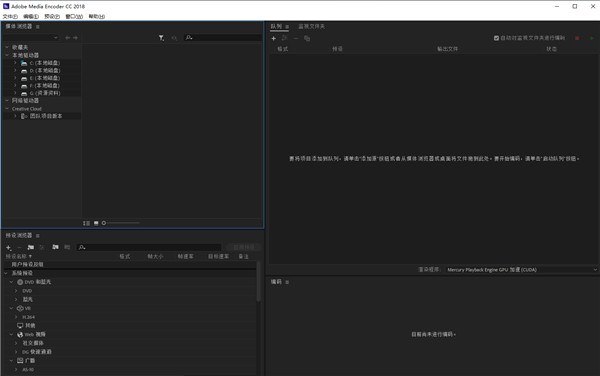
Adobe Media Encoder CC 2018新功能
1、发布功能的改进
此版本的 Adobe Media Encoder 随附了许多发布功能的改进。继续阅读以详细了解这些功能。
2、新UI字体
Adobe Media Encoder 使用新字体 Adobe Clean 作为 Mac 和 Windows 上的显示字体。这是 Creative Cloud 中所有数字视频应用程序的新标准显示字体。
3、macOS 上的动画 GIF 支持
Mac 用户也可以导出为动画 GIF 格式。在之前的版本中,此功能仅在 Windows 系统中可用。
4、缺失项通知
Adobe Media Encoder 新加入增强的缺失项通知功能。在队列中,存在缺失项的源和输出将显示警告图标。这样您可以在开始编码之前更正问题。
5、预设改进
Adobe Media Encoder 中的“匹配源”预设列表已得到增强和更改。
·“匹配源”预设中添加了自适应比特率:H.264 有三种新的“匹配源”预设,其基于源的“帧大小”和“帧速率”自动选择最佳比特率:
匹配源 - 自适应高比特率
匹配源 - 自适应中比特率
匹配源 - 自适应低比特率
·简化了 H.264 预设:为了简化 H.264 导出器的多余和过时的系统预设,已更改和增强了其中一些预设。
广播 > H.264 – 显示对于帧速率使用“匹配源”的预设的一组较短列表
设备 > 移动设备 – 显示采用常见帧大小的通用设备预设的较短列表
VR > H.264 – 显示设置为“匹配源”的 VR 预设的较短列表
6、时间调谐器改进
您可以使用“跳过编号板”选项,该选项允许“时间调谐器”忽略编号板(总持续时间超过十秒的一系列静止图像)。
软件特点
1、预设浏览器
使用“预设浏览器”即可立即使用常用的设置。按类别整理预设内容并自定义您最常用的编码预设
2、快速安全地输出到任意屏幕
快速轻松地将您的作品输出成任何视频或设备格式。在预设浏览器中自定义、设置和整理您收藏的预设内容,以便快速地导出并在后台进行批量编码
3、性能和稳定性
使用“监视文件夹”可快速将视频从单一源文件编码为多种输出格式
4、针对各种设备和格式的预设
使用预设功能能够快速而简便地进行视频编码,从而使您的视频在 Android 和 iOS、Vimeo、HDTV 等主流设备、平台和格式中呈现出最佳的视觉效果
5、后台批量编码
提高转码时的工作效率。Adobe Media Encoder 能够在后台对文件进行转码,从而使您的系统能够同时执行其他任务。这一功能对于 4K 和 5K 的工作流程尤其重要,因为这些工作流程通常会增加系统负担
6、应用到编码的源设置
自动使编码设置与 Adobe Premiere Pro 源序列或 Adobe After Effects排版相匹配,从而简化您的编码工作流程
7、拖放编码
将 Adobe Premiere Pro 的序列和 After Effects 的排版直接拖放至 Adobe Media Encoder 中,然后立即进行编码。
8、简便的监视文件夹工作流程
设置 Adobe Media Encoder 以监视文件夹。自动将存入文件夹的文件编码为您指定的格式。设置监视文件夹,编码成多种格式。
9、元数据输出模板
保存编码输出中的元数据以提高制作效率和增强实用性,或在分发前清除元数据以保护制作数据的机密性。
Adobe Media Encoder CC 2018怎么转换视频格式
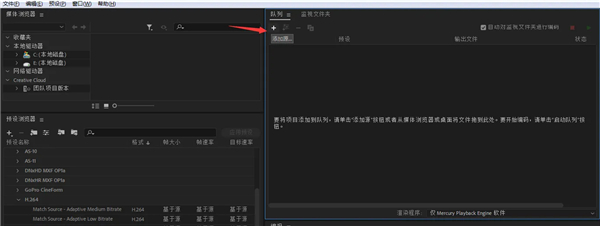
1、我们打开me软件,点击箭头所指的加号;
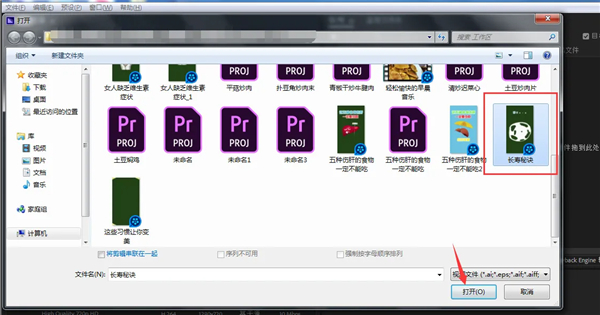
2、进入电脑文件夹中,选中需要转码的视频,点击打开;
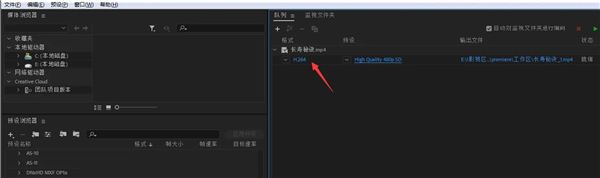
3、视频导入到Encoder之后,点击箭头所指的格式;
4、由于当前的视频为竖屏模式,我们直接点击基本视频设置栏目下的匹配源;
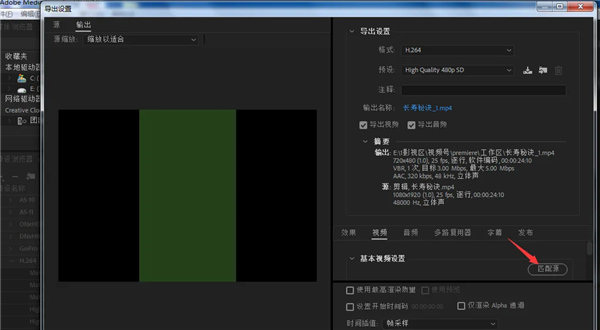
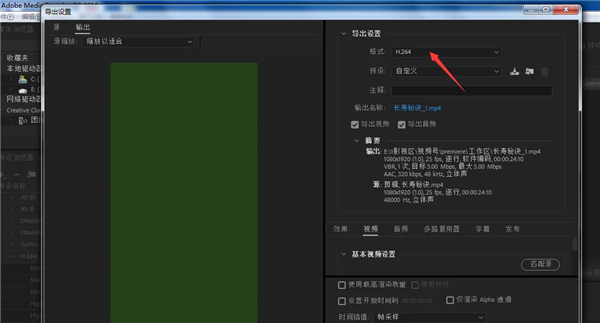
5、这样导出的视频分辨率就与原视频一致,点击打开格式;
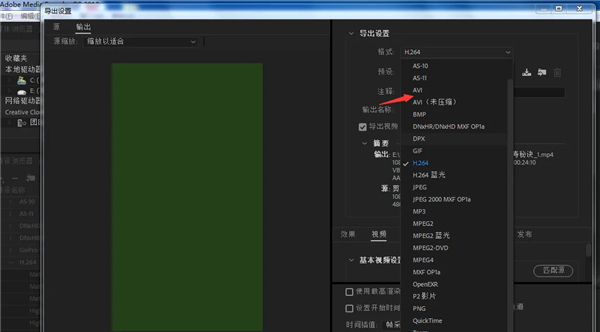
6、在弹出的菜单中选择想要转换的视频格式;
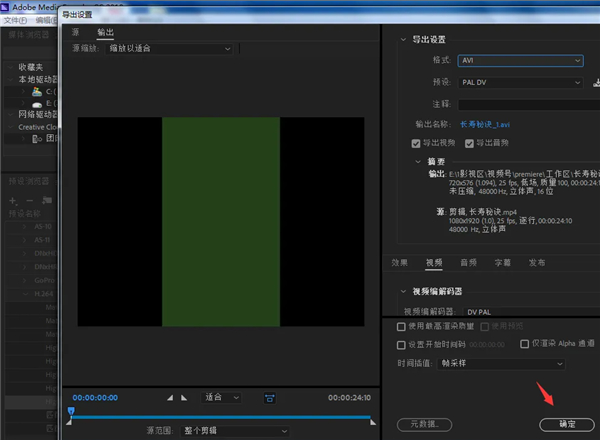
7、设置完成,点击确定按钮;
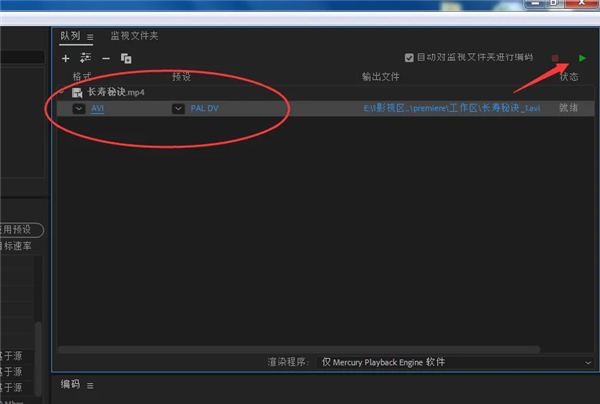
8、返回到原来的Encoder渲染导出队列,点击启动队列即可进行视频的导出,静静等待即可












































共有 0条评论