

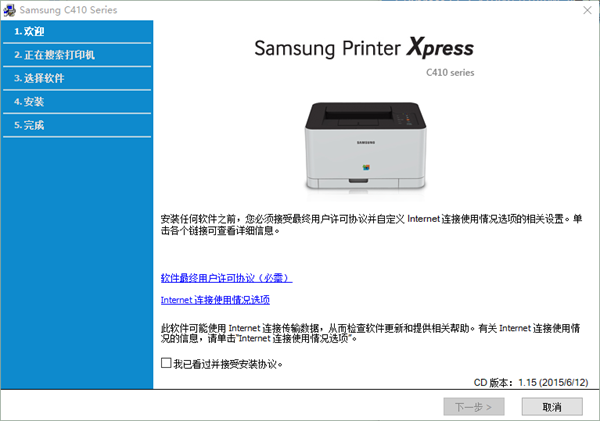
三星C410W打印机功能
1、节约成本轻松的一键式经济打印功能只需一个简单步骤就可以完成所有操作,减少墨粉、纸张及电力消耗的同时还能节省打印的成本。一旦你选择了经济打印,它将自动成为默认设置。
2、优化打印输出
三星轻松经济驱动,使用这款高效软件,您可以在打印前进行精确预览,调整打印质量、色彩和其他设置来满足自己特定的要求与预算,并删除不需要的文本、图片和其他文件。还可以监控包括纸张、墨粉、能耗和总体成本在内的节省状况,可以更加环保高效的打印体验。
3、简单高效
使用轻松打印管理软件,简单高效管理打印任务。这款简单易用的集成EPM软件,可以快速启动设备并监控打印状态,您再也不用担心设备突然耗尽墨粉。
4、强大性能
Android和OS用户均可使用,让您的移动设备充分发挥工作效力。无需再花时间开关设备或传输文件,您就能直接打印。该应用程序可以使打印机与多台智能电话,平板电脑实现广泛连接。有了三星领先的连接技术,您的工作会变得更加智能高效。完成一切打印仅需三个步骤:安装、选择、打印。
5、安全又快捷
一键式Wi-Fi设置,让您快速轻松实现连接。只需选择接入点(路由器)上的WPS(WiFi保护设置)按钮,再按下打印机上的WPS按钮就可以了。
6、体验更多迅捷
三星打印机的快速打印模式每分钟20页的打印速度,可以减少等待时间,提高工作效率。打印机性能增强后的速度更加快捷,让效率最大化。
7、彻底解放劳力
三星四合一多功能打印机简化工作流程,集打印、复印、扫描、传真四种功能予一身,让工作更加灵便,并拥有许多创新功能,如:身份证复印、N-up复印、扫描至邮件及方便的PC传真功能,让您的企业更加现代化,让您的工作更加高效。
8、别样精彩
三星多功能打印机的分辨率是难以置信的1200X1200dpi分辨率。无论是报告还是演示作品,都可以清晰呈现。如此高品质的输出很令人惊叹。
9、高效率
随着人们对节省空间的办公设备的需求日益增长,三星激光打印机其体积精巧紧凑,增加了该打印机的便携性,而其功能更是没有丝毫的缩减。
10、防尘设计
三星可靠的防尘设计可有效保护你的打印机和输出文件。这项创新的设计体现为一个独特的防尘顶盖。它能够阻挡灰尘,既保证打印前纸张干净无尘,也能够保护设备内部免受灰尘的损害。此智能的设计不仅能延迟打印机的使用寿命,还可以保证用户获得可靠而专业的打印输出文件。
三星C410W打印机打印问题解决方法
一、打印机输出空白纸对于针式打印机,引起打印纸空白的原因大多是由于色带油墨干涸、色带拉断、打印头损坏等,应及时更换色带或维修打印头;对于喷墨打印机,引起打印空白的故障大多是由于喷嘴堵塞、墨盒没有墨水等,应清洗喷头或更换墨盒;而对于激光打印机,引起该类故障的原因可能是显影辊未吸到墨粉(显影辊的直流偏压未加上),也可能是感光鼓未接地,使负电荷无法向地释放,激光束不能在感光鼓上起作用。
另外,激光打印机的感光鼓不旋转,则不会有影像生成并传到纸上。断开打印机电源,取出墨粉盒,打开盒盖上的槽口,在感光鼓的非感光部位做个记号后重新装入机内。开机运行一会儿,再取出检查记号是否移动了,即可判断感光鼓是否工作正常。如果墨粉不能正常供给或激光束被挡住,也会出现打印空白纸的现象。因此,应检查墨粉是否用完、墨盒是否正确装入机内、密封胶带是否已被取掉或激光照射通道上是否有遮挡物。需要注意的是,检查时一定要将电源关闭,因为激光束可能会损坏操作者的眼睛。
二、打印纸输出变黑
对于针式打印机,引起该故障的原因是色带脱毛、色带上油墨过多、打印头脏污、色带质量差和推杆位置调得太近等,检修时应首先调节推杆位置,如故障不能排除,再更换色带,清洗打印头,一般即可排除故障;对于喷墨打印机,应重点检查喷头是否损坏、墨水管是否破裂、墨水的型号是否正常等;对于激光打印机,则大多是由于电晕放电丝失效或控制电路出现故障,使得激光一直发射,造成打印输出内容全黑。因此,应检查电晕放电丝是否已断开或电晕高压是否存在、激光束通路中的光束探测器是否工作正常。
三、打印字符不全或字符不清晰
对于喷墨打印机,可能有两方面原因,墨盒墨尽、打印机长时间不用或受日光直射而导致喷嘴堵塞。解决方法是可以换新墨盒或注墨水,如果墨盒未用完,可以断定是喷嘴堵塞:取下墨盒(对于墨盒喷嘴不是一体的打印机,需要取下喷嘴),把喷嘴放在温水中浸泡一会儿,注意一定不要把电路板部分浸在水中,否则后果不堪设想。
三星C410W打印机常见问题解答
一、打印机状态:打印页杂乱或有墨粉污迹1.可能的原因
墨粉盒上有异物/墨粉盒将要变空
2.处理方法
A)清洁墨粉盒,如果打印质量仍不满意,重复此过程5-6次
【如何清洁墨粉盒】
★按住’Test Print'按键约10秒钟,所有显示会变亮。释放按键将打印出清洁磁鼓后的打印页
★如果打印质量仍不满意,重复此过程5-6次
B)取出墨粉盒,从一边向另一边轻摇5-6次,重新装好,并检查打印质量。摇动墨粉盒
C)安装一个新的墨粉盒
【如何检查已打印的页数】
★按住’Test Print'按键约2秒钟,释放按键将打印出测试页
★在输出页的中下方检查TOTAL PAGE COUNTS
★墨粉盒允许打印大约1,000页。然而,根据打印的内容,墨粉盒的使用寿命也可能会缩短。(基于A4的5%)
二、打印机状态:出现均匀分布的黑点
1.可能的原因
墨粉盒上有异物/墨粉盒将要变空
2.处理方法
同上
三、打印机状态:从网络浏览器中打印出乱码文本,从Excel和MsWord中打印出乱码文本或有文本无图像?
1.可能的原因
网络浏览器的打印机设置不正确
计算机配置不匹配
安装的驱动程序错误
Html文档错误
Excel程序错误
Excel文档被宏病毒破坏
Ms Word文档中有错误
2.处理方法
★在网络浏览器中,点击菜单文件→打印并将打印机名称设置Samsung ML-4500 Series
★改变打印机驱动程序的图形格式
点击菜单-开始-设置-打印机-鼠标右击-Samsung ML-4500 Series图标-属性-图形-图形模式-光栅-点击-确定-重新检查打印质量
★删除并重装打印机驱动程序
删除打印机驱动程序:
点击菜单-开始-程序-删除/安装Samsung ML-4500 Series'删除驱动程序并通过双击桌面上的’Re-install ML-4500 Series'图标重新安装
★删除并重装打印机驱动程序,并调整网络设置
★此问题也可能由某一个特定网站的HTML文档错误而引起
尝试从另一个网站打印
→Excel,MS Word
★改变打印机驱动程序的图形格式。
点击菜单-开始-设置-打印机-鼠标右击Samsung ML-4500 Series图标-属性-图形-图形模式-光栅-点击-确定
重新检查打印质量
★删除并重装打印机驱动程序。
删除打印机驱动程序:
点击菜单-开始-程序-删除/安装Samsung ML-4500 Series.
★删除驱动程序并通过双击桌面上的’Re-install ML-4500 Series'图标重新安装
★删除已安装的打印机驱动程序,从我们的主页上下载新的驱动程序并重新安装
★从Excel中调整打印质量。
运行Excel程序-点击菜单-文件-页面设置-改变打印质量
★清除宏病毒
* MS Word
★重启计算机,再检查打印质量
★打开另一个文档并检查打印质量。如果每一个文档都存在相同的问题,删除并重装MS Word软件















共有 0条评论