

说实话,在这个视频格式满天飞、硬件解码越来越臃肿的年代,能像 KMPlayer 这样把“万能”二字刻进骨子里的播放器,简直像是数码圈里的老黄牛,既朴实又硬核。很多人觉得它界面老旧,甚至有点土,但这恰恰是它的魅力所在——不花哨,只干活。它不像那些为了追求极简而阉割功能的现代软件,KMPlayer 继承了 Winamp 的灵魂,把一堆乱七八糟的解码器、滤镜插件像搭积木一样塞进一个窗口里,让你想怎么折腾就怎么折腾。
我特别欣赏它对画质和音质的那种“偏执”。什么图像增强引擎、智能音场平衡,听起来像是营销术语,但实际用起来就是降维打击。哪怕你拿个十年前的笔记本放 4K 片源,它也能通过硬件加速把 CPU 占用压得死死的,画面噪点被磨平,亮度对比度随手一调就能找回电影院的沉浸感。最绝的是那个双字幕功能,对于像我这样一边学英语一边追剧的人来说,简直是刚需中的刚需,再也不用切来切去找外挂字幕了。
当然,它也不是完美的。安装时总爱弹窗让你装一堆 Visual C++ 运行库,旋转视频偶尔会卡一下,这些“小毛病”在老用户眼里反而成了亲切感。如果你是个喜欢折腾参数、追求极致画质和音效的极客,或者单纯想找个能播放一切奇怪格式文件的救火队员,KMPlayer 绝对值得你花几分钟把它装进电脑。它不只是一段代码,更像是一个懂你需求的私人影院管家,默默地把那些技术门槛挡在屏幕之外,只留下纯粹的观影快乐。
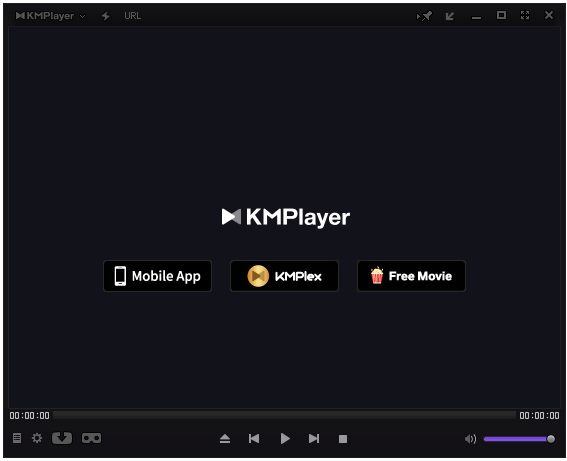
软件特色
1、支持全部音视频格式,一站式服务
KMPlayer支持几乎全部音视频格式,主流视频包括:AVI、RealMedia、MPEG 1/2/4、ASF、MKV、FLV、DVD、MP4、Xvid、DivX、H.264等。主流音频格式包括:APE、MP3、WAV、MPC、Flac、MIDI等。
2、智能音场平衡技术,音效更显震撼
KMPlaye通过音效控制面板、可在标准、3D环绕、高音增强、重低音、立体声缩混、晶化等不同声效中进行选择和切换、更可对音速快慢进行调节、完全实现个性化定制、享受非凡音效。
3、图像增强引擎,高品质观影体验
4倍速驱动、降低画面噪点、锐利画质呈现、即便低画质视频也可照样全屏播放。用户还可通过视频控制面板对亮度、饱和度、对比度等画质指标进行调节、显著提升视觉体验。
4、更专业的控制面板
KMPlayer提供更专业的控制面板、无论您想对视频进行任何调整,控制面板都可以帮您实现。亮度、对比度、饱和度、启用锐化、模糊、降噪等插件、调整屏幕大小、拉伸、全屏。轻轻一点、就是这么简单。
5、快捷的操作方式
KMPlaye提供了适合中国用户使用习惯的快捷操作方式、使操控变得更加简单。无论是“小键盘区”、“鼠标”、“功能键区”还是“主键盘区”、我们都可以找到对应的操作、更直接、更方便。
6、特色的双字幕功能
字幕对欣赏电影尤为重要、当您出于其他用途、例如学习英语的时候、您可能需要一款具有更强大的字幕功能的播放器。这款软件就是您很不错的选择,您只需简单设置、双字幕便能让您获得您想要的效果。
kmplayer播放器电脑版通用安装说明
1、下载本站文件解压后得到kmplayer播放器安装包;
2、打开安装包选择默认语言即可;
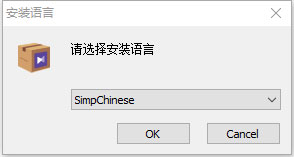
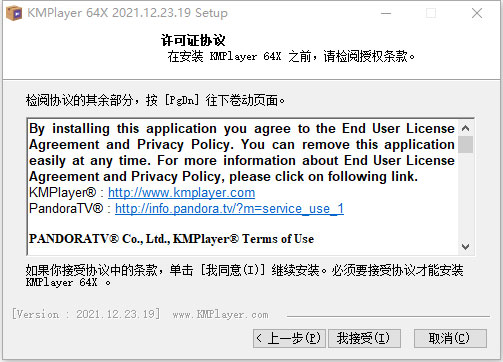
3、点击下一步后同意协议;
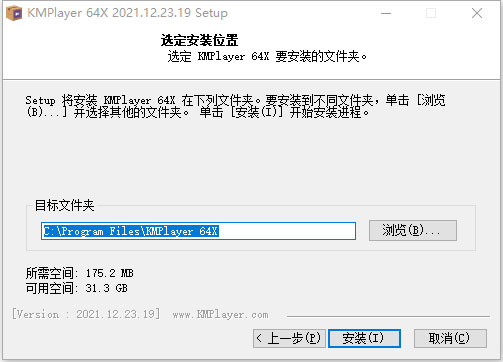
4、选择软件安装位置后点击安装;
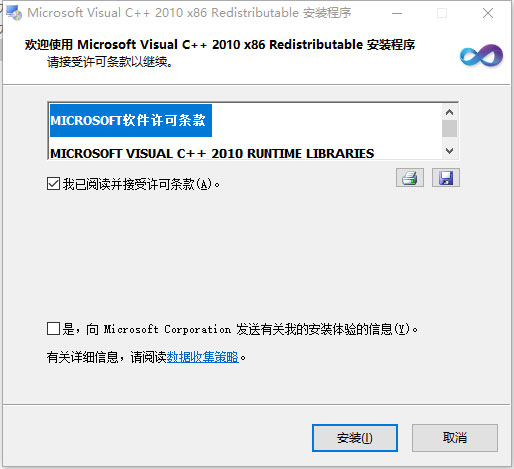
5、安装过程中需要额外安装microsoft Visual C++2010 Redistributable程序,如果安装过的将不会弹出来;
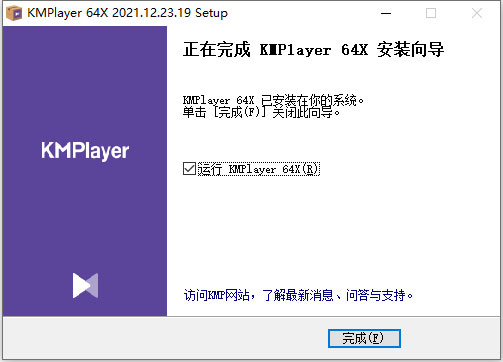
6、安装完城后点击结束即可;
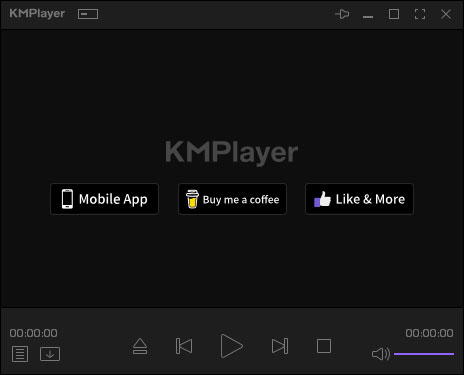
7、之后软件就可以正常使用了。
软件亮点
1、高质量视频:您可以比任何其他播放器更生动地观看 4K、8K、UHD、60FPS 等高质量视频。
2、可以使用更强大的视频渲染器旋转屏幕并播放高质量的视频。
3、最新的高质量视频编解码器如HEVC(h.265)、h.264、VP9也使用了硬件加速功能,因此CPU使用率非常低,即使在低端PC上也能享受高质量的视频或多任务环境。
4、支持几乎所有的视频格式。
5、支持各种文件格式(PGS 字幕等)的字幕和蓝光图像字幕。
6、支持蓝光光盘和 DVD。
7、下载功能:您可以输入URL 并直接从KMPlayer 播放和下载。
8、GIF 捕捉功能:可以通过动态图像(GIF 格式)捕捉动态图像。
9、支持42个国家的各种语言
常见问题
一、kmplayer怎么多开?
1、在界面上单击鼠标右键,弹出菜单后选择“选项”、“参数设置”(或者在默认设置下,直接按F2键)。
2、在参数设置窗口中:选择“常规”页面,在页面右下位置,取消“不允许多个实例”前面的勾选标记,就可以运行kmplayer.exe打开多个播放器窗口。
二、 kmplayer怎么旋转视频?
1、首先用软件将视频打开;
2、之后点击软件的“此轮”;
3、再点击弹出窗口的图示位置,点击左边的是“旋转-90”度,点击右边的是“旋转+90”度;
4、可以对同一个视频进行两次及以上次旋转,这样就可以实现180度及270度的旋转。
三、kmplayer怎么切换音轨?
1、打开KMPlayer播放器
2、单击鼠标右键---然后点击滤镜---再选择LAV分离器---现在你就可以选择你要切换的音轨了。
四、kmplayer怎切换音轨后花屏怎么解决?
按F2键打开参数设置对话框,从左侧列表中找到:滤镜控制--分离器,打开常规选项卡找到右边的Matroska分离器,将其设为Gabest MKV分离器,设置完成后,将设置窗口直接关闭后即可。






























共有 0条评论