

AutoCAD 2020是一款非常实用的二维制图和三维设计软件,在国内外都很受欢迎。虽然现在有更新的版本,但很多人还是偏爱这个2020版本,因为最新版功能多但体积大、配置高,反而旧版更轻便好用,尤其是对新手来说特别友好。
文章详细介绍了AutoCAD 2020的功能特点,比如支持多种操作系统、兼容天正建筑软件、界面简洁易上手等。同时,还提供了破解版的安装教程和一些实用技巧,包括显示线宽、调整点样式和经典模式的操作步骤。虽然这些方法能让用户免费使用软件,但我觉得还是建议大家购买正版,毕竟支持盗版对开发者来说并不公平。
总的来说,AutoCAD 2020确实是一款功能强大且适应性广泛的工具,适合土木建筑、工程设计等多个领域的需求,无论是新手还是专业人士都能从中受益。不过在安装和使用时还是要遵守法律法规,避免使用破解版本哦!
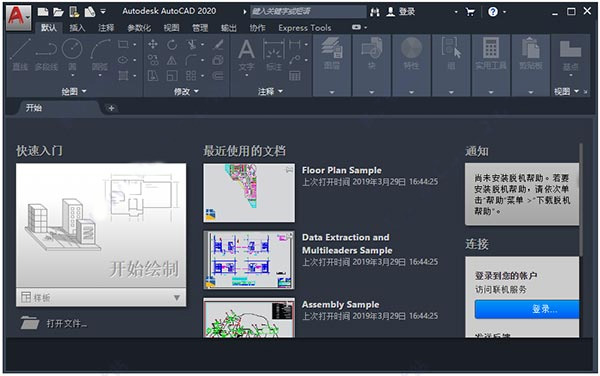
autocad2020破解版安装包安装教程:
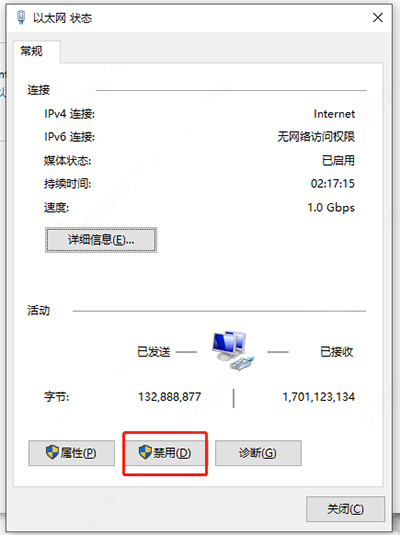
为了更好的激活软件,建议先将网络断开,你可以拨了网线或禁用网络,方便后面的激活操作。
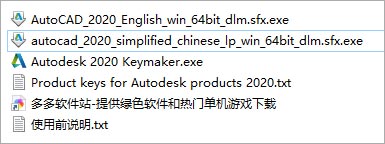
1、下载解压,得到autocad2020原程序、注册机、简体中文补丁包以及序列号和密钥;
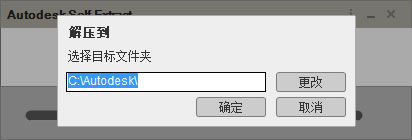
2、首先双击文件“AutoCAD_2020_English_win_64bit_dlm.sfx.exe”开始安装软件,默认解压到【C:\Autodesk\】
3、默认语言目前只有英文,再点击install开始安装;
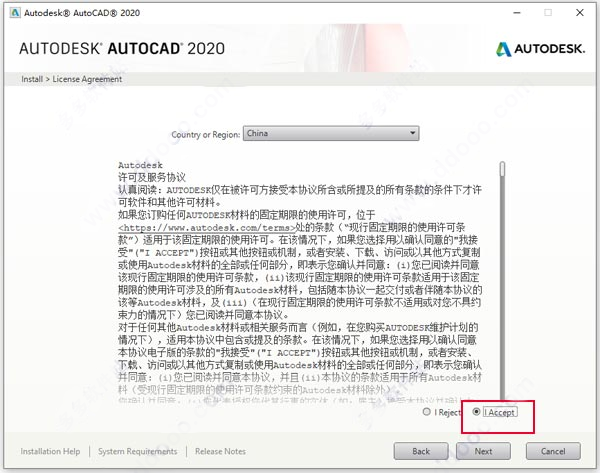
4、同意条款安装;
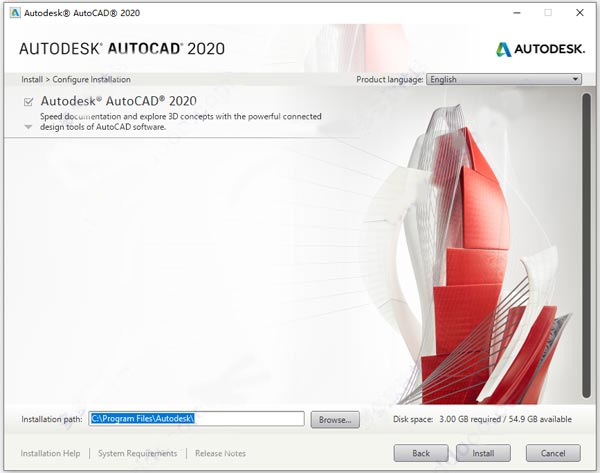
5、默认安装目录为【C:\Program Files\Autodesk\】可以自行更改,这里小编按默认方式安装;
6、耐心等待软件安装完成;
7、成功安装,点击lanuch now启动软件;

8、点击ok继续;
9、点击enter a serial number输入cad2020序列号和密钥;

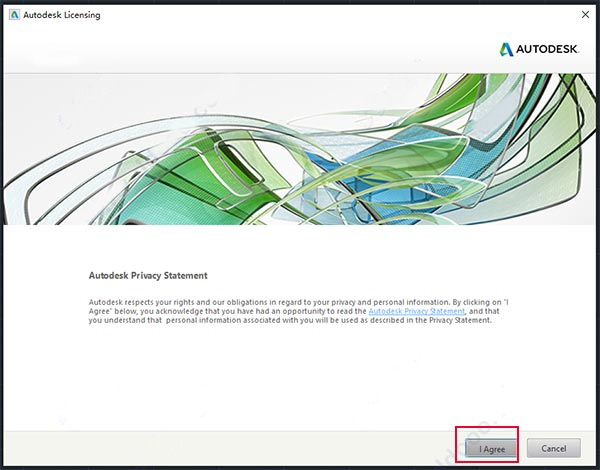
10、点击i agree继续;
11、点击activate开始激活cad2020软件;

12、输入cad2020序列号【666-69696969】和密钥【001L1】,点击next继续;

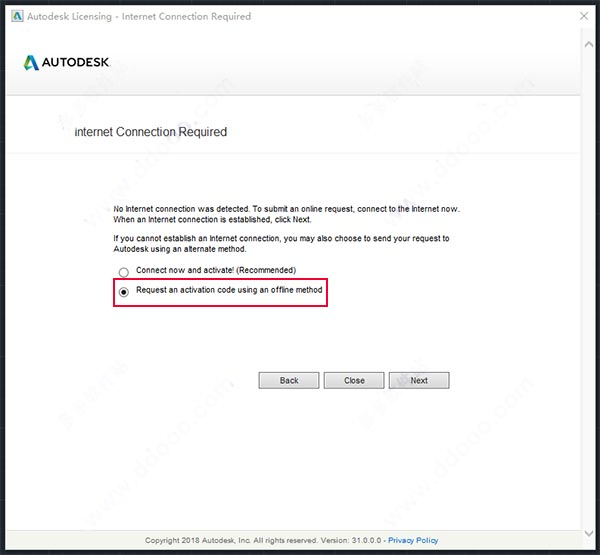
13、选择第二项“request an activation code......”点击next继续;
14、复制request code值【DASG RUTQ XE7X R3QE G2GW W6N2 CEHK X0PZ】;
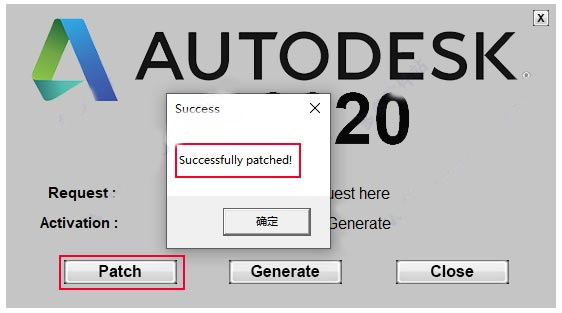
15、以管理员身份运行软件包中的“Autodesk 2020 Keymaker.exe”文件打开cad2020注册机,首先一定要先点击patch,弹出“successfully patched”才能进行下一步;
16、返回注册界面,重新打开cad2020软件,继续12步、13步操作,重新进入注册界面,选择“i have an activation cdoe...”显示如下:
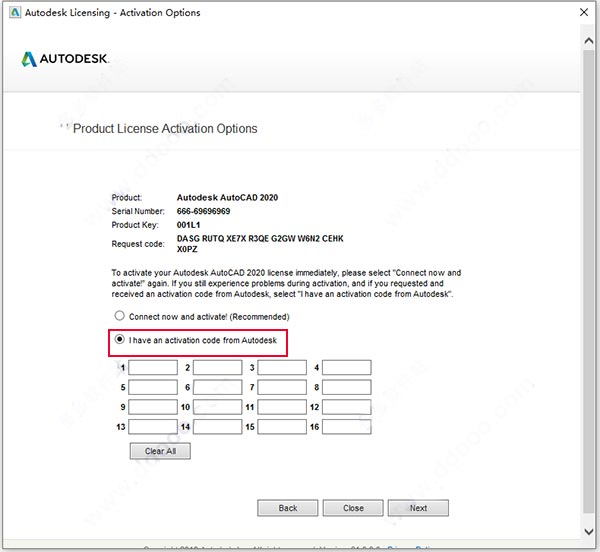
17、这里将request code值复制到注册机request中,再点击generate得到激活码,再将激活码复制到软件注册框中,点击next即可激活;

18、至此,软件成功激活;

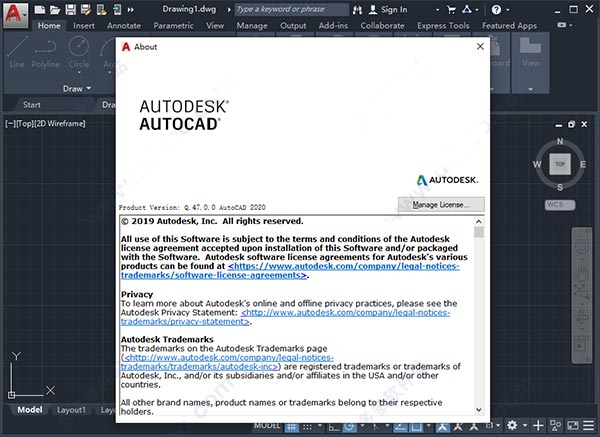
19、软件界面如下,但目前只有英文界面;
20、这时先关闭软件,再运行软件包中的cad2020简体中文补丁包,同样是先自解压;
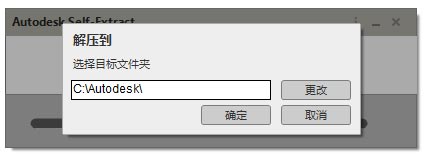
21、右上角显示为简体中文,直接安装即可;

22、再次打开软件,如下图,至此,cad2020中文版破解版成功激活,所有功能都可以免费使用。
软件特点
1、云存储连接
使用Autodesk的云以及领先的云存储提供商访问AutoCAD中的任何DWG文件。
2、块调色板
使用可视库从最近使用的列表中有效插入块。
3、新的黑暗主题
通过对比度改进,更清晰的图标和现代蓝色界面减少眼睛疲劳。
4、AutoCAD Web应用程序
AutoCAD2020通过浏览器从任何设备创建,编辑和查看CAD绘图。
5、AutoCAD移动应用程序
AutoCAD2020支持在移动设备上创建,编辑和查看CAD绘图。
6、共享视图
在Web浏览器中发布图形的设计视图以进行查看和注释。
7、文字设定
将单行或多行文本(mtext)创建为单个文本对象。
8、中心线和中心标记
创建和编辑移动关联对象时自动移动的中心线和中心标记。
9、CUI定制
自定义用户界面以改善可访问性并减少频繁任务的步骤数。
10、DWG比较功能
使用此功能可以在模型空间中亮显相同图形或不同图形的两个修订之间的差异。
cad2020显示线宽在哪里
autocad2020怎么显示线宽?或许还有很多朋友不太清楚,那么还不太清楚的朋友可以来看看小编分享的autocad2020显示线宽的方法哦,希望通过本篇教程的学习,可以帮助到大家。
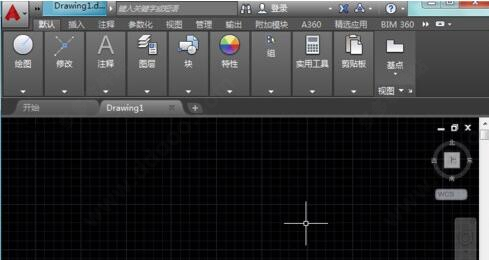
1、首先,打开autocad2020,进入操作界面
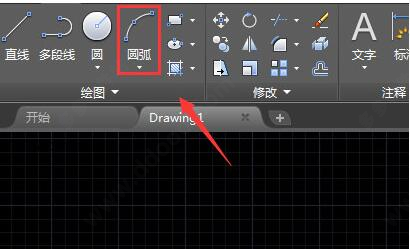
2、在该界面内找到圆弧命令,在绘图区里绘制一段圆弧
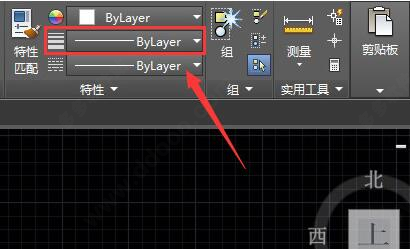
3、选择绘制的圆弧再在菜单区里找到线宽选项
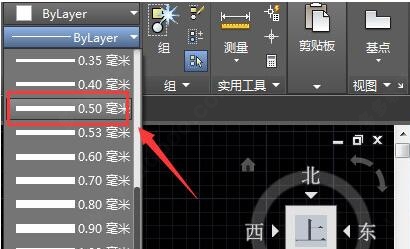
4、点击线宽选项在其下拉列表里选择一种线宽
5、选择设置的线宽之后,可以看圆弧没有变化

6、再在下面找到自定义选项,点击自定义选项,在其子级菜单里找到线宽选项,将该选项勾选
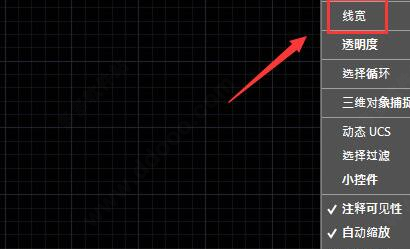
7、勾选线宽之后在下面的选项内就可以找到线宽显示选项了
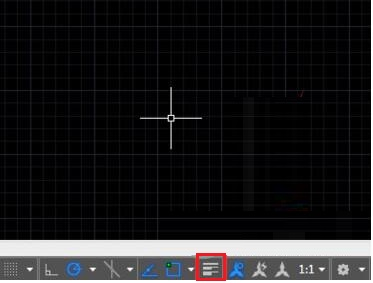
8、点击线宽显示选项,可以看到现在的圆弧就变宽了

以上就是小编分享的autocad2020显示线宽的方法
cad2020点样式在哪?
1、点击绘图,绘制图形。
2、然后,我们根据系统默认数据的点样式画图,是比较小的。我们可以调整以下点的样式。
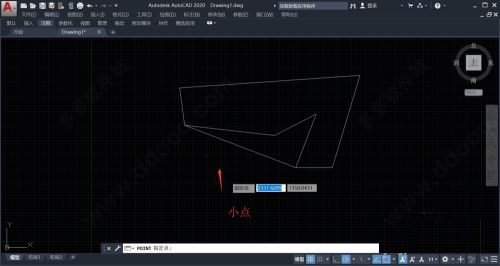
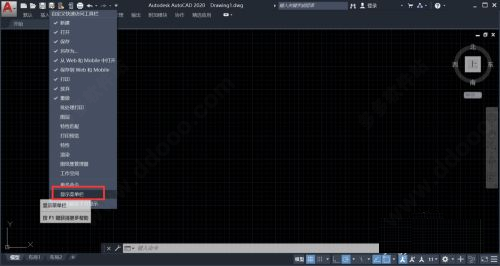
3、首先我们取消隐藏菜单栏,点击图中标记按钮,然后点击【显示菜单栏】。
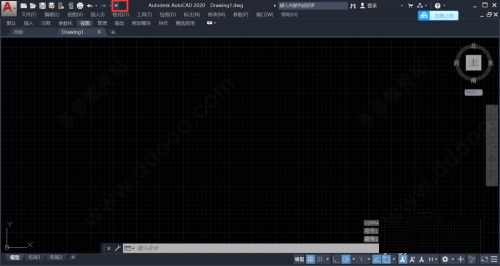
4、这一步是对有些CAD默认隐藏了菜单栏的步骤补充。
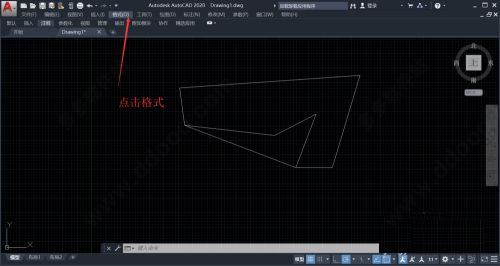
5、先单击菜单栏中的【格式】
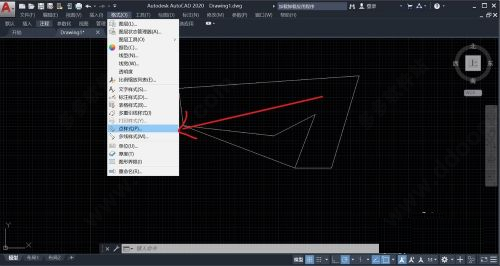
6、单击【格式】后,出现选项框,再点击【点样式】,点样式的设置就在这里。
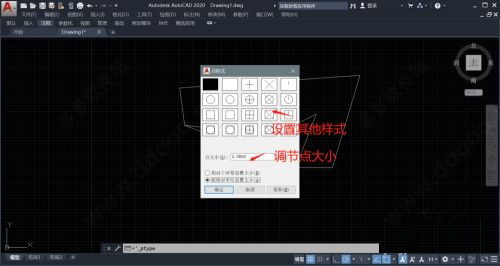
7、最后根据自己绘制图的要求 习惯设置不同的点样式再确定就完成了。
cad2020经典模式怎么调
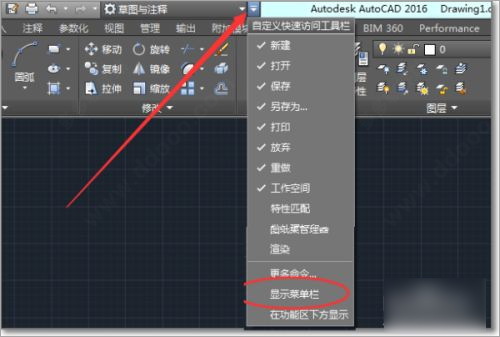
1、将菜单栏调出。
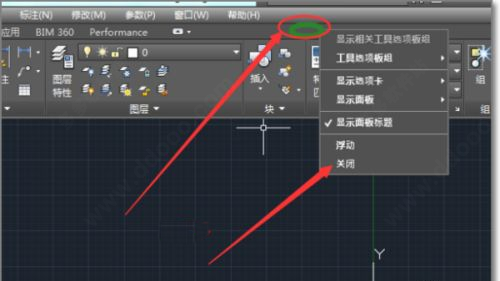
2、弹出工具选项栏,勾选关闭。
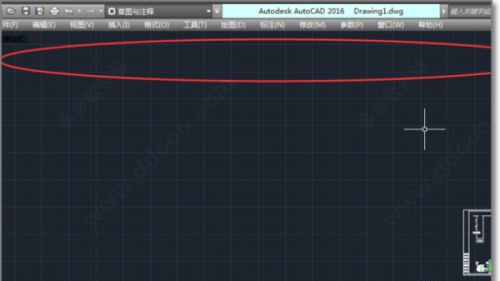
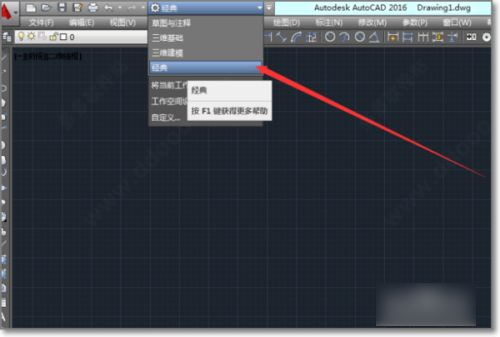
3、就可以跳出经典模块。
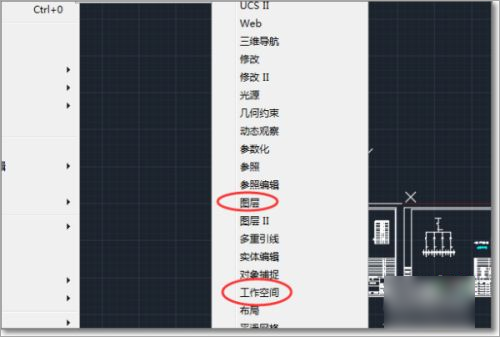
4、根据需要选图层、绘图、标注。
5、保存界面选为经典。
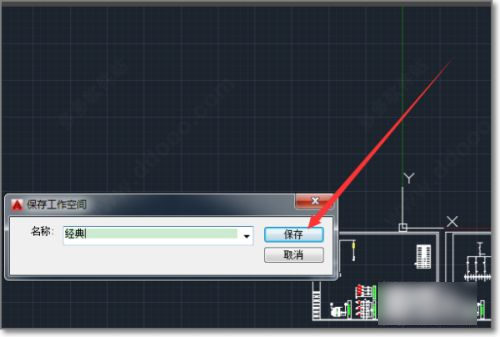
6、这样就调出熟悉的经典模式了。
autocad2020系统要求
1、操作系统
Microsoft Windows 7 SP1(含更新 KB4019990)(仅限 64 位)
Microsoft Windows 8.1(含更新 KB2919355)(仅限 64 位)
Microsoft Windows 10(仅限 64 位)(版本 1803 或更高版本)
2、处理器
基本要求:2.5-2.9 GHz 处理器
建议:3+ GHz 处理器
多处理器:受应用程序支持
3、内存
基本要求:8 GB
建议:16 GB
4、显示器分辨率
传统显示器:1920 x 1080 真彩色显示器
高分辨率和 4K 显示器:在 Windows 10 64 位系统(配备支持的图形卡)上支持高达 3840 x 2160 的分辨率
5、显卡
基本要求:1 GB GPU,具有 29 GB/s 带宽,与 DirectX 11 兼容
建议:4 GB GPU,具有 106 GB/s 带宽并兼容 DirectX 11
6、磁盘空间:6.0 GB
7、.NET Framework.NET Framework 4.7 或更高版本































共有 0条评论