
软件特点
1、强大的镜头运动功能,包括运动轨迹、母子定位条以及三维镜运2、更快的操作速度,可实现高速渲染
3、丰富的特效滤镜,可实现更多的屏幕表现手法
4、同时支持位图与矢量两种格式
软件功能
RETAS STUDIO 系列共分为四套不同的软件1、支持矢量化和48位扫描办的扫瞄与描线制作工具:TraceMan
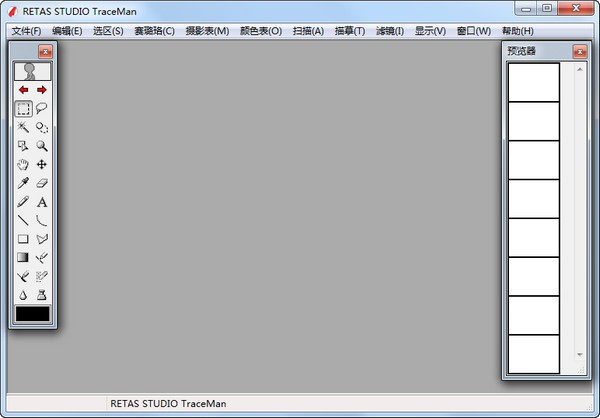
TraceMan是用于对手绘原画进行扫描、提线等图像处理的软件。它的批处理功能,支持将扫描图像分别保存到指定文件夹中,图像可自动编号,有效提高扫描效率。软件支持48bit高清扫描,并能将扫描后的图像通过描摹功能进行提线而生成矢量化文件。提取生成的矢量化线条连续而平滑,十分接近手绘的自然感觉。不仅如此,软件能将纸张底纹和角色的轮廓线分在不同图层,并把高光线、阴影线等彩色线条与黑色轮廓线条分开,更加方便图像在PaintMan中上色及修改
2、为专业动画师打造的无纸作画工具:Stylos
运用Stylos画笔工具绘制的线条能自动添加出锋和入锋,并能自动进行抖动修复,确保线条平滑、笔触真实自然,更加接近手绘的感觉。此外,软件同时支持矢量和栅格两种作画模式。动画师在矢量图层中绘制的线条为矢量文件,可根据需要任意修改线条,并保证图像线条清晰;当在栅格图层中绘制时,软件也能以高于必需值8倍的分辨率处理数据,以确保图像的高分辨率。在Stylos中处理完的线稿,即可提供给下一个流程的工作人员在PaintMan中进行上色
3、高质量高效率的上色工具:PaintMan
PaintMan提供的颜色丰富,色彩鲜艳明亮,可实现超过三种颜色的渐变效果,并可调整颜色透明度,充分满足上色师的需求。在上色过程中,软件特有的“未闭合区域填充功能”,支持动画师对未完全闭合的区域进行设限,以防止填充颜色时超出目标区域;“细长区域填充”功能则支持对细小区域进行快速填充,这些功能设置,大大提高了上色效率。
软件支持批量上色,操作简便又快捷。上色师在指定位置做好标记后,只需轻轻一点,就能批量对图像进行颜色填充。如果想要批量替换图像颜色也十分简单,上色师可以自己创建或导入颜色替换设置文件,之后选择“全部执行”,所有指定的图像颜色就能替换成功了
4、满足多种表现形式及高速渲染要求的合成与特效工具:CoreRETAS
CoreRETAS支持多种摄影技法,可沿着直线或曲线的轨迹,移动摄像机或图像;也可将图层进行三维旋转,使画面产生空间感;还可在同一律表中集中管理多个摄像机。镜头合成后,后期人员可根据用途或分辨率执行各种导出。软件不仅支持高分辨率的HD图像,也可导出为矢量图像的Flash格式,一份资源多种用途
retas studio安装教程
由于该软件是日文+中文的结合体,因为翻译不到位,所以很多还是日文的1、解压retas studio压缩包
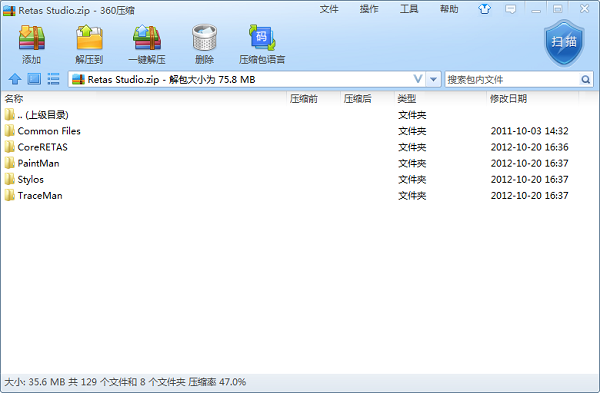
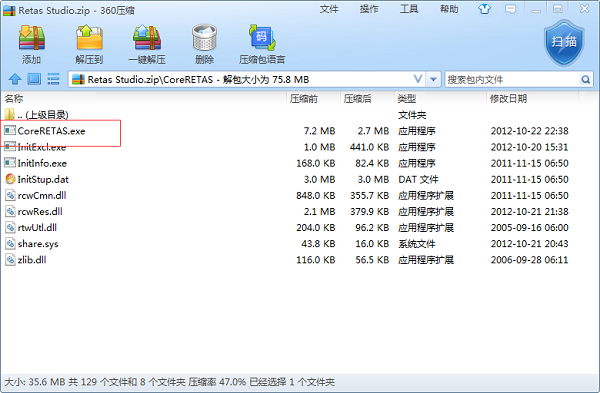
2、然后点击“CoreRETAS”文件夹,打开“CoreRETAS.exe”
PS:RETAS STUDIO 系列共分为四套不同的软件,小编在这里以CoreRETAS软件为例子,压缩包内还有TraceMan、Stylos、PaintMan,至于区别小编会在下方为大家介绍的
3、输入序列号RS1WJ0-1N0126-802120-BABCC0-699978,然后如下图操作

4、选择插入的插件,点击压缩包内的Common Files文件夹中的PlugIn文件夹
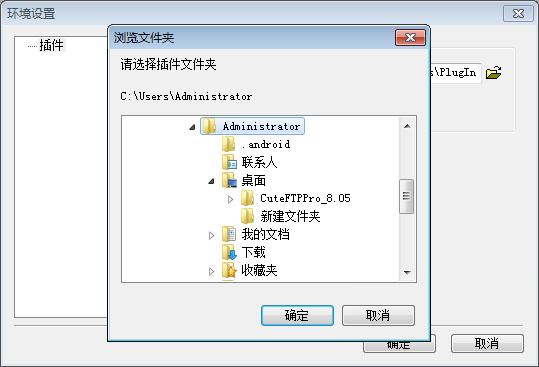
5、程序打开
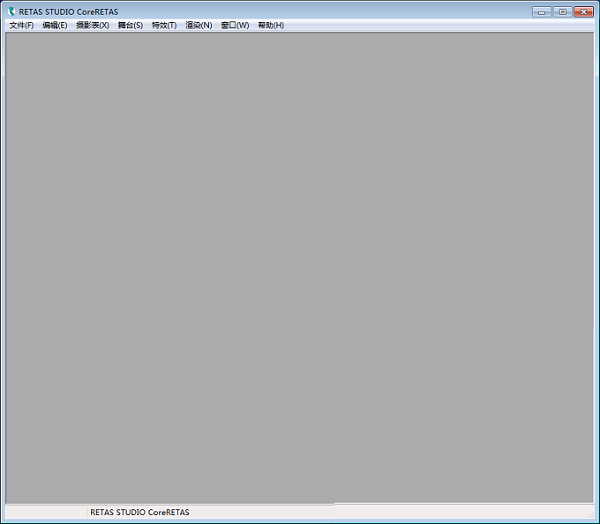
retas studio使用教程
1、下载文件找到"Stylos.exe"双击运行,进入软件安装向导界面;2、进入软件的主界面,出现下图界面;
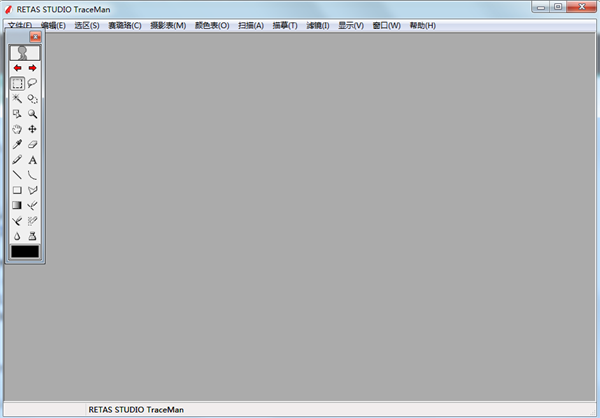
3、文件里面包括了新建、打开、最近使用过的文件、关闭、保存、恢复、部分恢复图层、页面设置、打印设置、打印等;

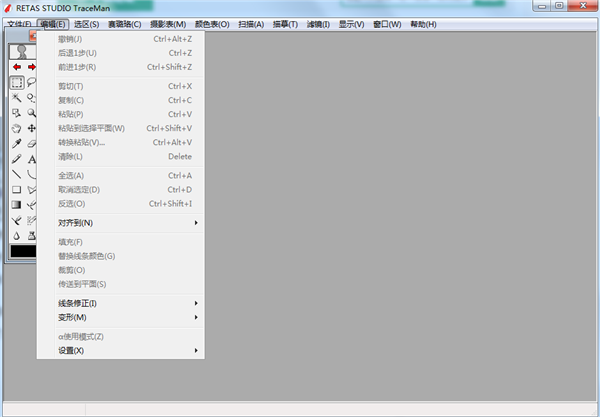
4、编辑包括了剪切、粘贴、转换粘贴、取消全部、转换选区、对齐到、线修正等;
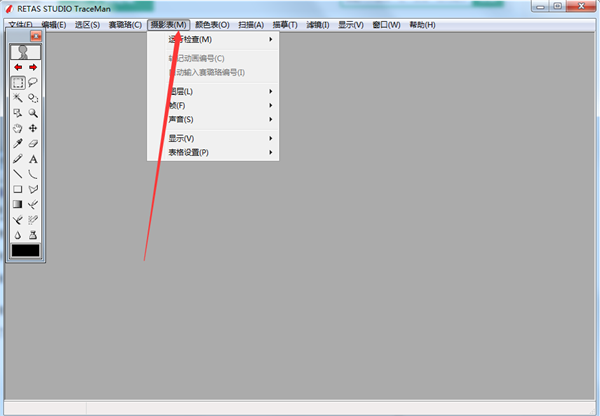
5、摄影表包括了运动检查、转记动画编号、自动输入赛璐珞编号、图层、声音、显示等;
更新日志
v6.5.8版本1、修复了一些已知BUG
2、优化了用户使用体验





















共有 0条评论