

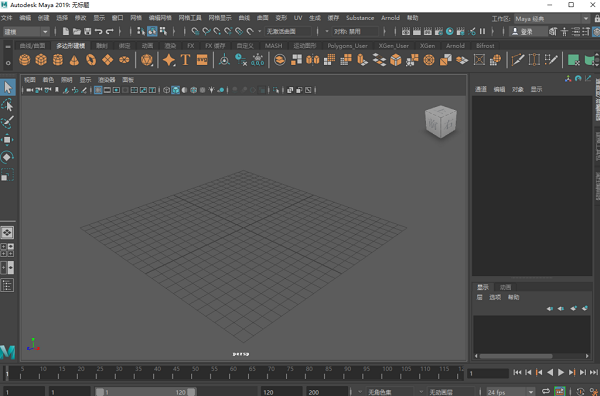
Autodesk Maya 2019中文版特色
1、支持交互式梳理编辑器、交互式梳理工具,将交互式梳理转化为多边形2、支持角色生成器、ReCap、aint Effects、Paint Effects工具
3、获取笔刷、模板笔刷设置、重置模板笔刷
4、在可绘制对象上绘制、在视图平面上绘制、将设置应用于上一笔划、从选定笔划获取设置
5、支持设置修改器填充对象、笔刷动画、曲线工具、自动绘制
Autodesk Maya 2019安装教程
安装需知:(安装路径不要有中文)1、安装后启动软件,点击“输入序列号”。
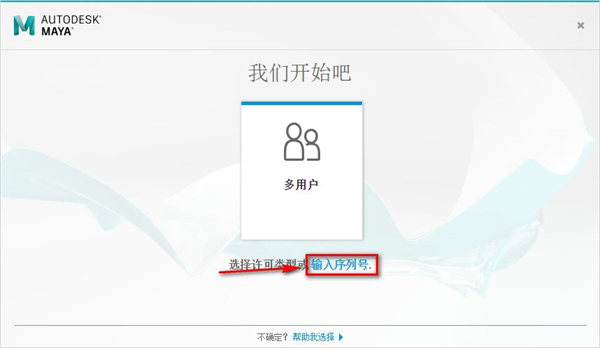
2、序列号输入:666-69696969,产品密钥输入:657K1,点击“下一步”
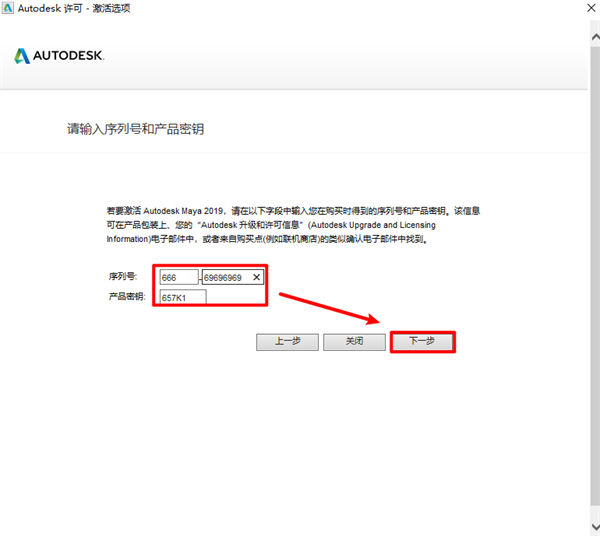
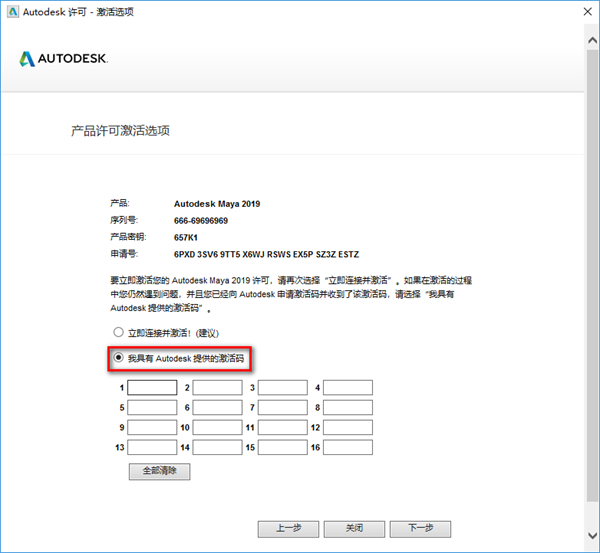
3、选择【我具有Autodesk提供的激活码】
4、双击打开【注册机】文件夹

5、选中xf-adesk19_x64,鼠标右键以管理员身份运行
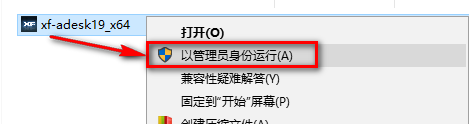
温馨提示:若打开没有注册机,说明被电脑杀毒软件隔离了,关闭杀毒软件重新解压即可。
6、将申请号复制到Request输入框中
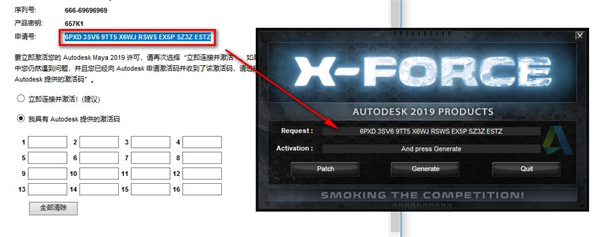
注:复制和粘贴只能用快捷键”Ctrl+C”和”Ctrl+V”
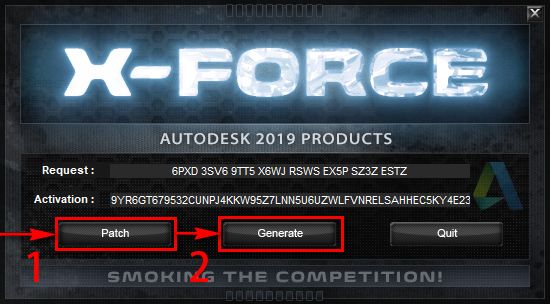
7、点击“Patch”,再点击“Generate”
8、将生成的激活码复制到激活码输入框,点击“下一步”
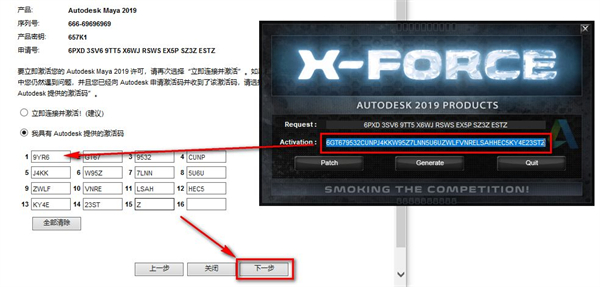
注:复制和粘贴只能用快捷键”Ctrl+C”和”Ctrl+V”
9、随后安装就结束了,你可以轻松使用。
功能介绍
1、3D类型创建品牌,飞行徽标,标题序列以及其他需要文本的项目。
2、改进矢量图形工作流程
将SVG文件导入或复制并粘贴到Maya中。
3、运动图形工具集
使用实例化对象快速创建复杂的过程效果和动画。
4、3D动画
并行钻机评估,新系统加快了播放和操作的速度。
5、测地体素结合
在更短的时间内生成高质量,生产就绪的角色。
6、一般动画工具
关键帧,程序和脚本动画的工具集。
7、时间编辑
使用非破坏性,基于剪辑的非线性编辑器进行高级动画编辑。
8、动画表现
速度增强使您的场景更快。增强 | 对称建模,镜像增强和工具对称性改进使对称建模更容易。
9、多边形建模
高效库可在多边形几何体上实现更快,更一致的布尔运算。
10、交互式头发修饰(XGen)
直观的基于刷子的修饰工具可为您提供更好的控制和准确性,可用于造型和头发和毛发。
11、海洋模拟系统
用波浪,涟漪和尾迹创建逼真的海洋表面。
额外的外观开发着色节点
更容易遮挡复杂的场景。
12、色彩管理
高效库可在多边形几何体上实现更快,更一致的布尔运算。
增强 | 下一代视口显示和阴影
在更高保真,高性能的交互式环境中工作,以更短的时间编辑资产和图像。
13、渲染设置
快速渲染和管理复杂场景。生成用于设置镜头的模板以便于重复使用。
14、脚本和API
使用Maya嵌入式语言(MEL)或Python脚本语言创建Maya脚本并编写插件。
15、用于智能数据的场景组装工具
更轻松地创建大型复杂世界,并将生产资产作为离散元素进行管理。
Maya2019新特性
Maya2019功能的增强,看起来十分诱人,不少功能都相当实用。Autodesk也必将继续为提高工作效率,引领技术变革,为广大设计师们提供更方便实用的功能。1.建模功能
来源于重拓扑插件NEX的Quad DrawTool (四边形绘制工具),是建模中很实用的一个功能。它能快速的在高面数模型上贴身绘制出低面数模型(或者重拓扑模型布线结构),这对于游戏模型的制作尤为方便。
2.界面操作
加入了漫游工具(WalkTool)。使用快捷键Alt+X开启这个模式后,按住鼠标左右键,然后使用键盘上的SWADQE键,像人称游戏一样在Maya场景中行走。很显然,Maya2020的更新将更多的面向游戏开发者。
加强了屏幕标注画笔GreasePencil(油性铅笔)的使用效果,现在可以导入导出屏幕绘制的存档。
Maya2020支持多点触控,可以使用例如Wacom Intuos 5,Cintiq 24HD Touch等触控数位板进行操作,同样它也支持苹果笔记本电脑的触控系列。
3.材质贴图
Unfold3D曾经是一款流行的第三方展UV软件,它也被Autodesk融合到了Maya当中。我们可以在插件管理器中启用它来替代Maya的UV编辑器中原有的Unfold功能。
此外,还加入了UVs点拉伸程度的色彩显示功能。以下图为例,以Maya原有的自动展开功能,得到拉伸难以解决的UV集.
自从收购了海龟(Turtle)渲染器,Autodesk终于将它作为内置渲染插件加入到Maya当中,我们可以在插件管理器中启用它。海龟渲染器在烘焙游戏用的OCC贴图和法线贴图时具有很大的优势。除了速度快,它还具有封闭空间中烘焙出OCC贴图的功能。
使用帮助
一、多边形建模多边形由基于顶点、边和面(可用于在Maya中创建三维模型)的几何体组成。
多边形对于构建许多类型的3D模型很有用,并广泛用于电影、交互式视频游戏和Internet中的动画效果的3D内容开发。
1、多边形术
多边形是直边形状(3个或更多边),是由三维点(顶点)和连接它们的直线(边)定义的。多边形的内部区域称为面。顶点、边和面是多边形的基本组件。使用这些基本组件可选择和修改多边形。
使用多边形建模时,通常使用三边多边形(称为三角形)或四边多边形(称为四边形)。Maya还支持使用四条以上的边创建多边形(n边形),但它们不常用于建模。
单个多边形通常称为面,并定义为以三个或更多顶点及其关联的边为边界的区域。将多个面连接到一起时,它们会创建一个面网络,称为多边形网格(也称为多边形集或多边形对象)。使用多边形网格可创建3D多边形模型。可以使用各种技术创建多边形网格。有关这些技术的详细信息,请参见多边形建模概述。
2、对多边形模型进行纹理映射
使用UV纹理坐标对多边形模型进行纹理映射。有关设置多边形模型纹理的详细信息,请参见映射UV。
二、NURBS建模
从NURBS基本体构建3D模型。
基本体是以常见的几何形状(如立方体、球体、圆锥体等等)创建的简单3D对象。基本体可以作为许多3D形状的重要出发点。您可以通过修改NURBS基本体的属性来修改其形状,也可以修剪NURBS基本体的形状、对基本体的边进行倒角或使用雕刻工具将基本体雕刻为不同形状,对这些基本体进行修改。
构建NURBS曲线来定义要构建的3D形状的基本轮廓,然后使用这些曲线作为构建NURBS曲面的基础。
查找用于构建和修改NURBS曲线及曲面的选项
您可以通过放置控制顶点或编辑点的方式绘制曲线。曲线绘制工具可以在“创建”(Create)菜单中找到。
在“建模”(Modeling)菜单集中可找到用于创建和编辑NURBS曲线和NURBS曲面的选项。
在“曲线/曲面”(Curves/Surfaces)工具架上也可找到NURBS选项。
三、UV
1、UV 映射
为曲面网格创建显式 UV 的过程称为“UV 映射”。UV 映射是指创建、编辑和整理 UV(显示为曲面网格的二维平面表示形式,位于要用作出现在“UV 纹理编辑器”(UV Texture Editor)中的纹理的二维图像顶部上方)的过程。
UV 映射过程会在图像与将纹理映射到 3D 曲面网格时如何将其显示为纹理之间产生关联。UV 映射是用于掌握多边形曲面上的精确和真实纹理所需的一项重要技能。
四、雕刻
在 Maya 中,可以雕刻虚拟 3D 曲面,像在粘土或其他建模材质上雕刻真正的 3D 对象。不是使用粘土,而是使用多边形构建虚拟 3D 曲面。
建议您使用图形绘图板,以充分利用 Maya 的雕刻功能。但是,您仍可以使用标准三键鼠标进行雕刻。详细信息请参见绘图板设置。
1、雕刻多边形模型
可以使用“雕刻”(Sculpting)工具架中的工具雕刻多边形模型。也可以从“网格工具 > 雕刻工具”(Mesh Tools > Sculpting Tools)菜单访问这些工具。
使用雕刻工具在模型区域上绘制笔划将重新定位该区域中的顶点,从而更改其 3D 形状。重新定位顶点时,与之关联的多边形面也将重新定位。由于多边形面将灯光、颜色和着色信息反射回您的眼中,因此这将更改 3D 对象形状的显示方式。
多边模型上顶点/面的密度决定可以雕刻细节的精细程度。如果多边形模型具有较少的顶点,则存在较少的点可用于更改其 3D 形状。若要雕刻更精细的细节,请通过细分增大多边形数。
动画
一、动画基础知识
介绍Maya中的各种动画技术。
此部分中的主题提供有关Maya中的各种动画技术、如何使用不同类型的动画以及如何预览、播放和保存动画的信息。;
您将找到着重于以下动画类型的部分:
关键帧动画,允许您通过设置关键帧变换对象或骨架。例如,您可以为角色的手臂关节和IK控制柄设置关键帧以创建其手臂挥动的动画。有关详细信息,请参见关键帧动画。
受驱动关键帧动画,允许您通过设置受驱动关键帧来使用一个对象的属性链接和驱动另一个对象的属性。例如,您可以将角色的X和Z平移作为“驱动者”(Driver)属性为其设置关键帧,并且将门模型的Y旋转作为“受驱动”(Driven)属性为其设置关键帧,来创建角色和摆动着的门的动画。有关详细信息,请参见受驱动关键帧。
非线性动画,允许您分割、复制和混合动画片段以实现所需的运动效果。例如,您可以使用非线性动画为您的一个角色创建循环行走循环。详细信息请参见非线性动画。
路径动画,允许您将曲线设定为对象的动画路径。当您将一个对象附加到一条运动路径时,该对象将在动画期间沿该曲线运动。例如,将一个汽车模型分配到场景中沿公路行驶的运动路径时,该汽车将在您播放动画时沿公路行驶。有关详细信息,请参见路径动画。
运动捕捉动画,允许您使用导入的运动捕捉数据将逼真的运动应用到场景中的角色。例如,您可以使用捕捉的马的动作为四足动物的骨架设置动画。有关详细信息,请参见运动捕捉动画。
分层的动画,允许您创建和混合每个层上的动画。您可以修改层上的动画序列(无需永久改变原始序列),或仅将关键帧动画组织到层中。请参见烘焙画层
动力学动画,允许您使用物理学规则创建逼真的运动以模拟自然力。例如,您可以使用Maya®Dynamics?创建效果,如从焊炬喷射出的火花或从天空掉落的雹子。
表达式,是您可以键入的关于为属性设置动画的说明。例如,您可以编写一个表达式公式,用来为小鸟翅膀的拍动动作设置动画。有关详细信息,请参见动画表达式。
二、关键帧动画
通过设置标记(关键帧)来指示时间和位置,可设置对象或骨架动画。
关键帧动画允许您通过设置关键帧随着时间的推移变换对象或骨架。例如,您可以为角色的手臂关节和IK控制柄设置关键帧以创建其手臂挥动的动画。可以通过选择对象,然后从“动画”(Animation)菜单集的“关键帧”(Key)菜单中选择“关键帧>设置关键帧”(Key>SetKey)或按键盘上的S来设置关键帧。
关键帧可以是任意标记,用于指定对象在特定时间内的属性值。设定关键帧是创建用于指定动画中的计时和动作的标记的过程。动画是创建和编辑对象中随时间更改的属性的过程。
有关介绍关键帧动画的基础知识的简短视频,请参见1分钟启动影片中的“关键帧动画”。有关介绍关键帧动画的基础知识的教程,请参见设置集合线动画-第1部分:关键帧动画。
创建要设置其动画的对象后,可以设置一些关键帧,用于表示该对象的属性何时在动画中发生更改。设定关键帧包括将时间移动到要为某属性建立值的位置,设定该值,然后在此处放置一个关键帧。实际上是在该时间记录属性的快照。
可以重新排列、移除和复制关键帧和关键帧序列。例如,可以将一个对象的动画属性复制到另一个对象,也可以在比设定关键帧的原始时间段长的时间段内拉伸动画块。
有关如何创建关键帧动画的信息,请参见设置关键帧和编辑关键帧。
1、关键帧
关键帧可以是任意标记,用于指定对象在特定时间内的属性值。设定关键帧是创建用于指定动画中的计时和动作的标记的过程。动画是创建和编辑对象中随时间更改的属性的过程。
创建要设置其动画的对象后,可以设置一些关键帧,用于表示该对象的属性何时在动画中发生更改。设定关键帧包括将时间移动到要为某属性建立值的位置,设定该值,然后在此处放置一个关键帧。实际上是在该时间记录属性的快照。
可以重新排列、移除和复制关键帧和关键帧序列。例如,可以将一个对象的动画属性复制到另一个对象,也可以在比设定关键帧的原始时间段长的时间段内拉伸动画块。
2、关键帧动画和“曲线图编辑器”(Graph Editor)
通过“曲线图编辑器”(Graph Editor),可以使用关键帧和动画曲线的可视表示形式编辑动画。
1)动画曲线
使用“曲线图编辑器”(Graph Editor)可以操纵动画曲线。动画曲线可用于显示关键帧(表示为点)在时间和空间中的移动方式。每个关键帧均具有切线,使您可以控制动画曲线分段如何进入和退出关键帧。
“曲线图编辑器”(Graph Editor)可用作场景视图中的一个面板或一个独立窗口。若要将“曲线图编辑器”(Graph Editor)放置在场景视图中,请选择要在其中显示“曲线图编辑器”(Graph Editor)的场景视图,然后选择“面板 > 面板 > 曲线图编辑器”(Panels > Panel > Graph Editor)。若要将“曲线图编辑器”(Graph Editor)作为独立窗口打开,请选择“窗口 > 动画编辑器 > 曲线图编辑器”(Windows > Animation Editors > Graph Editor)。
“曲线图编辑器”(Graph Editor)仅适用于关键帧和动画曲线,因此某些类型的动画在此处将不可查看。在“曲线图编辑器”(Graph Editor)中,“表达式”(Expressions)和反向运动学不可编辑。
注: 使用“显示结果”(Show Results)可生成无法作为动画曲线进行正常查看的动画的可表示动画曲线。但是,通过“显示结果”(Show Results)无法编辑这些曲线。
角度过滤:
将运动捕捉数据作为动画曲线导入到 Maya 中时,如果将旋转值限制为特定范围,可能会损坏这些曲线。可以通过过滤这些曲线来纠正该损坏问题。
Euler 角度使用三个单独的向量(X、Y 和 Z 轴)计算旋转插值。
在“曲线图编辑器”(Graph Editor)中,选择损坏的动画曲线(例如,“旋转 X”(Rotate X)、“旋转 Y”(Rotate Y)和“旋转 Z”(Rotate Z)),然后选择“曲线 > Euler 过滤器”(Curves > Euler Filter)。过滤始终应用到整个曲线,而不是某段时间内选定的曲线分段。
四元数旋转:
Maya 提供动画旋转的四元数平滑插值。四元数使用四个向量(X、Y、Z 轴以及一个旋转角度 (W))计算旋转插值。这样可以防止使用 Euler 角度插值时偶尔遇到的万向锁定和翻转问题。对于想要使用 Euler 插值的情况,Maya 还支持 Euler 角度插值。
四元数曲线是同步的,这意味着 XYZ 曲线上用于确定旋转的关键帧会在时间方向上同时保持锁定状态。在一条曲线上添加、删除或移动关键帧时,也会在相关曲线上更新相应的关键帧。这样可以避免在仅从其中一个轴删除关键帧时,或在时间方向上单独移动顶点时可能发生的意外插值问题。
Maya 还有一个用于创建“同步 Euler”(Synchronized Euler)角度曲线”的选项。在该模式下,关键帧会同时锁定在四元数模式下,但关键帧之间的插值会处于 Euler 角度模式下。
可以使用“曲线图编辑器”(Graph Editor)和“摄影表”(Dope Sheet)中的“曲线 > 更改旋转插值”(Curves > Change Rotation Interp)菜单更改现有曲线的旋转插值类型。请参见设定曲线的旋转插值。
不管旋转是四元数还是 Euler 角度,“通道盒”(Channel Box)都会显示 Euler 角度值。
3)在“曲线图编辑器”(Graph Editor)中设置 IK/FK 关键帧曲线
使用“设置 IK/FK 关键帧”在 IK 和 FK 之间(反之亦然)设置动画时,“曲线图编辑器”(Graph Editor)会将 IK 控制柄及其关节的动画曲线显示为一部分实线和一部分虚线。
例如,当显示 IK 控制柄的“平移 X”(Translate X)、“平移 Y”(Translate Y)或“平移 Z”(Translate Z)通道的动画曲线时,该曲线在“IK 混合”(Ik Blend)为 1.000 时显示为实线,在“IK 混合”(Ik Blend)为 0.000 时显示为虚线。换句话说,实线显示的是 IK 控制柄控制关节链动画的位置,虚线显示的是 FK(设定关键帧的关节旋转)控制动画的位置。
注: 直接设置“IK 混合”(Ik Blend)属性动画不会导致 IK/FK 混合曲线显示为实线/虚线。仅当使用“设置 IK/FK 关键帧”(Set IK/FK Key)设置动画通道关键帧时,IK/FK 混合曲线才在曲线视图中显示为实线和虚线。
有关“IK 混合”(Ik Blend)属性或“设置 IK/FK 关键帧”(Set IK/FK Key)的详细信息,请参见 IK/FK 混合以及“IK/FK 关键帧”(IK/FK Keys)菜单中的“设置 IK/FK 关键帧”(Set IK/FK Key)。
3、设定关键帧
移动对象,然后按“S”键在时间滑块上设置关键帧。
设置关键帧:
选择具有要设置关键帧的属性。
选择“关键帧 > 设置关键帧”(Key > Set Key)或按 S 键。
将基于设置关键帧选项设置关键帧。详细信息请参见关键帧。








































共有 0条评论